 Alberto Añón Escribano
I piani dati illimitati sono sempre più diffusi, ma spesso hanno dei limiti nascosti e, se li superi, l’operatore può rallentare la connessione. A quel punto ascoltare musica o guardare video diventa un tormento invece che un piacere.
In questa breve guida rapida vediamo come ottimizzare il consumo di dati identificando le app che ne consumano di più, come controllare l’utilizzo e alcuni consigli pratici per risparmiare dati.
Quali sono le app e i servizi che consumano più dati sull’iPhone?
Le app e i servizi che consumano più dati in assoluto sono quelli di streaming di video, poi vengono le app di streaming di audio e infine le sincronizzazioni di iCloud, che a volte possono richiedere vari GB di dati, se è da tempo che non fai il backup o hai aggiunto qualche file molto grosso.
Vediamo nel dettaglio quanti dati consumano le app e i servizi sull’iPhone:
- Streaming di video: da 0,7 a 10 GB all’ora (a seconda della qualità del video).
- Social media: da 100 MB fino a diversi GB all’ora (a seconda di quanti video guardi).
- Videochiamate: da 500 MB fino a 2,4 GB all’ora (a seconda della qualità del video e del numero di partecipanti).
- Streaming di musica: da poche decine di MB a 1 GB all’ora (su Spotify, a seconda della qualità dell’audio).
- Sincronizzazione iCloud: da pochi MB a diversi GB al giorno (a seconda di quanti file hai e di quanto pesano).
- Aggiornamenti automatici: da 25 a 500 MB al giorno (a seconda del numero di app che devono essere aggiornate).
- Attività delle app in secondo piano: da 150 a 500 MB al mese.
Come controllare il consumo di dati sull’iPhone
Per scoprire quanti dati stai utilizzando sull’iPhone, vai a Impostazioni > Cellulare (o Dati mobili) > e premi Ordina per utilizzo. Qui puoi vedere le statistiche di utilizzo per il periodo corrente (di solito il mese in corso).
Puoi anche controllare l’uso dell’hotspot del tuo iPhone cercando Hotspot cellulare nella pagina Dati mobili.
Come controllare quanti dati ti restano sull’iPhone
Puoi vedere quanti dati ti restano prima di superare il tuo limite nel menu Dati mobili. Se vuoi dei valori più precisi, però, ti consigliamo di usare l’app o visitare il sito del tuo operatore mobile.
11 consigli per consumare meno dati su iPhone
Il modo migliore per ridurre il consumo di dati sull’iPhone – oltre a usare una rete Wi-Fi – è regolare le impostazioni del telefono e delle app che consumano più dati.
Nota: i nomi esatti delle voci e dei comandi possono variare in base alla versione del sistema operativo.
1. Imposta la connessione automatica alla rete Wi-Fi di casa
Il Wi-Fi di casa ti evita di usare i dati mobili. Puoi collegarti automaticamente: vai a Impostazioni > Wi-Fi, tocca l’icona “i” e attiva Accesso automatico. Assicurati che il router sia acceso.
Attenzione: alcuni provider di internet applicano limiti anche al Wi-Fi (con costi extra o rallentamenti). Controlla le condizioni del tuo contratto oppure consultare la politica sull’utilizzo dei dati sul sito del provider.
2. Riduci la qualità del video nelle app di streaming
Ridurre la qualità video sulle tue app di streaming può farti risparmiare fino a 9 GB all’ora. Ecco come fare:
| App di streaming | Come ridurre la qualità del video |
|---|---|
| YouTube | Apri un video, seleziona l’icona a forma di ingranaggio (in alto a destra) e vai a Qualità > Risparmio dati. |
| Netflix | Tocca l'icona del profilo > Impostazioni app > Utilizzo dati cellulare, disattiva l’opzione Automatico e poi seleziona Risparmio dati. |
| Hulu | Tocca l'icona del profilo e vai a Impostazioni > Utilizzo dati cellulare > Risparmio dati. |
3. Attiva la modalità di risparmio dati
In genere, il consumo di dati predefinito dell’iPhone è impostato al massimo, ma può variare in base all’operatore telefonico. La modalità a basso consumo di dati riduce l’utilizzo complessivo, perché sospende gli aggiornamenti automatici, la sincronizzazione delle foto su iCloud e i processi in background fino a quando non ti connetti a una rete Wi-Fi.
Vediamo come si fa ad attivare questa modalità:
- Apri le Impostazioni e seleziona Cellulare.
- Vai a Opzioni dati cellulare > Modalità dati.
- Seleziona Modalità a basso consumo di dati.

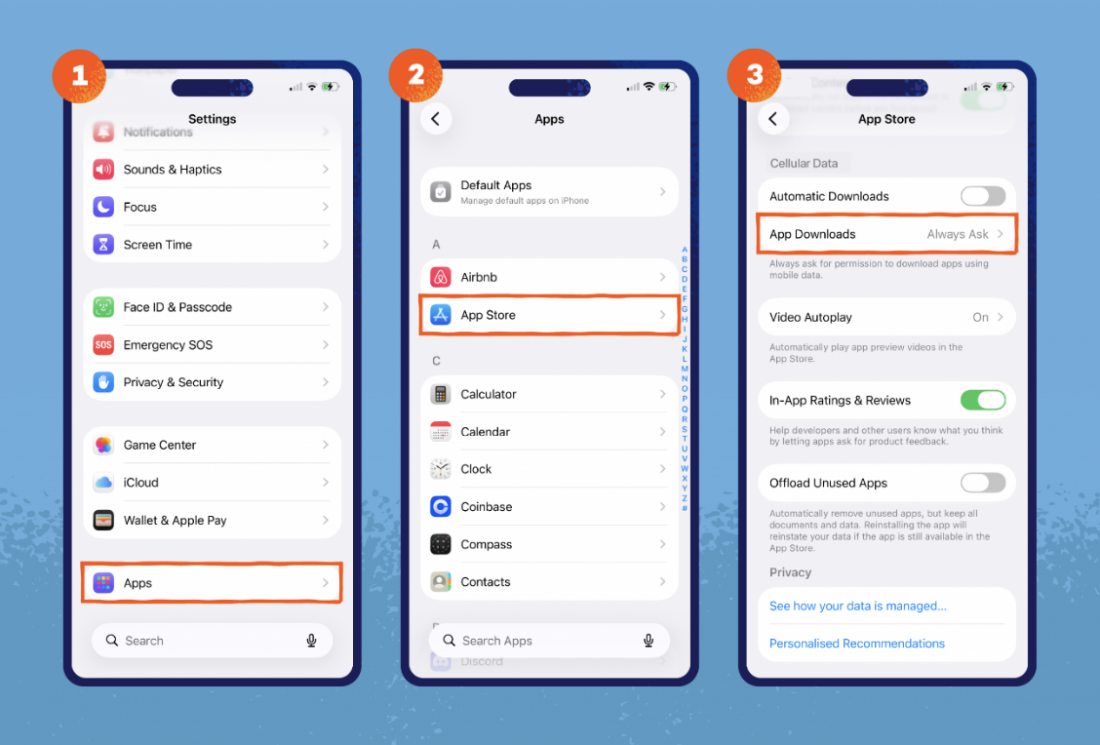
4. Disattiva i download di app di grandi dimensioni con i dati mobili
Per impostazione predefinita, i tentativi di scaricare un file di grandi dimensioni sull’App Store attivano un avviso se l’utente non è connesso a una rete Wi-Fi. Se quell’avviso non compare, ecco come attivarlo:
- Vai alle Impostazioni.
- Scorri verso il basso e tocca App Store.
- Nella sezione Dati cellulare, seleziona Download app.
- Tocca Chiedi sempre o Chiedi se supera i 200 MB.
5. Disattiva i dati in background
Molte app dell’iPhone aggiornano continuamente il feed, caricano dati o controllano se sono arrivati nuovi messaggi. Per ridurre il consumo di dati puoi disattivare queste operazioni in background:
- Vai alle Impostazioni e tocca Generale.
- Seleziona Aggiornamento app in background e tocca di nuovo lo stesso messaggio.
- Seleziona Wi-Fi (per eseguire gli aggiornamenti solo su reti wireless) o Disattivato.
Se i tuoi dati in background (o altre impostazioni) si riattivano da soli, potrebbe trattarsi di un problema di sicurezza o di un’app che consuma dati in modo anomalo.
6. Esegui una scansione antivirus
Improvvisi picchi di utilizzo dei dati possono essere causati da un virus nascosto sull’iPhone. Ad esempio, uno spyware può registrare i tasti che premi, le password che inserisci nei moduli online e persino le tue conversazioni, inviando poi questi dati ai criminali informatici.
L’antivirus per iPhone di Panda Security aiuta a difendere i tuoi dati personali grazie alla protezione in tempo reale. L’analisi comportamentale individua i tentativi di file dannosi di rubare i tuoi dati, proteggendoti dai furti di identità e dal consumo eccessivo di dati. Se vuoi, puoi provarlo gratis.
7. Rimuovi le app inutili
Controlla le app installate e identifica quelle che usi poco o mai. Se le rimuovi, smetteranno di consumare dati in secondo piano e libererai anche un po’ di spazio sull’iPhone. Per eliminare le app devi solo tenere premuta l’icona, toccare Rimuovi app e seleziona Elimina app.
8. Disattiva l’Assistenza Wi-Fi
L’Assistenza Wi-Fi passa automaticamente dalla connessione Wi-Fi ai dati mobili quando nota che la rete di casa o pubblica in uso è troppo lenta. Inoltre, utilizza i dati mobili per confrontare le velocità, anche quando usi una rete locale. Vediamo come disattivare questa funzionalità:
- Vai alle Impostazioni.
- Tocca Cellulare.
- Scorri fino in fondo e disattiva Assistenza Wi-Fi.
9. Connettiti a una rete Wi-Fi pubblica con una VPN
Il Wi-Fi pubblico è un’ottima alternativa quando la connessione con i dati mobili è lenta, ma è meglio usare sempre una VPN (rete privata virtuale) prima di connettersi, per i rischi. Molti cybercriminali, infatti, sfruttano le reti Wi-Fi pubbliche per installare sniffer di pacchetti di dati e intercettare le comunicazioni degli utenti connessi.
Panda Dome VPN, ad esempio, è disponibile gratuitamente con un tetto massimo di 150 MB al giorno. Gli utenti a pagamento, inoltre, possono proteggere fino a 5 dispositivi per circa 12 euro all’anno, probabilmente meno di quanto paghi per mangiare in un ristorante e usare la connessione Wi-Fi!
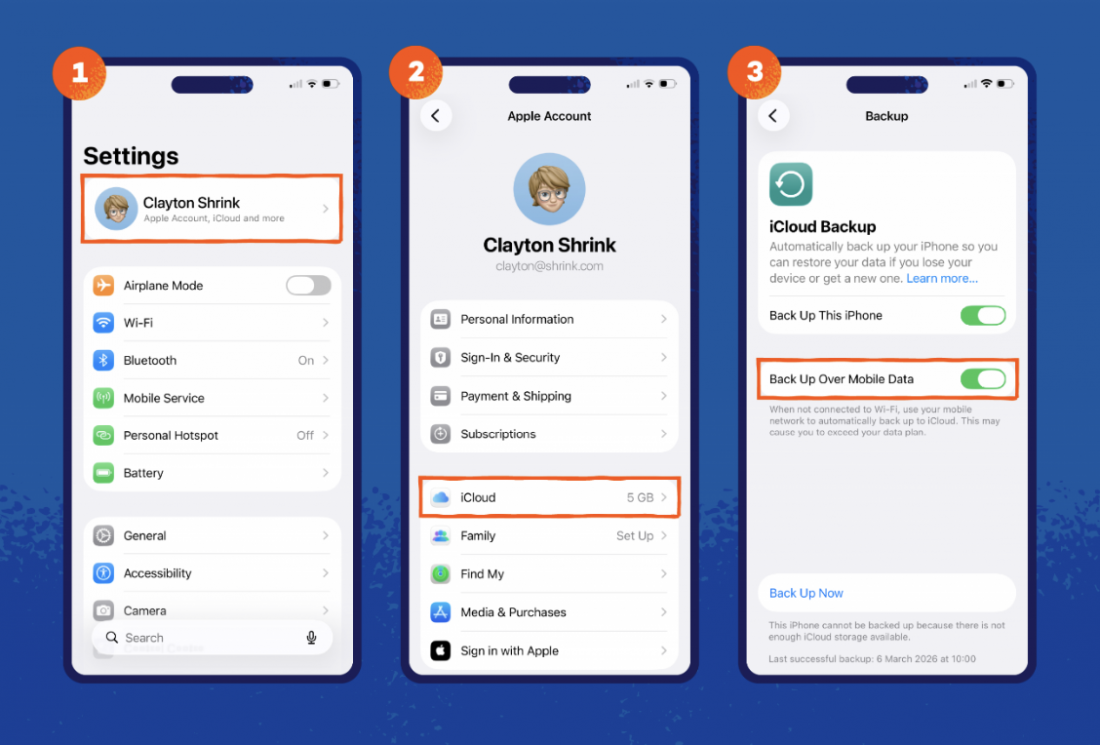
10. Disattiva il backup di iCloud con i dati mobili
Se disattivi il backup di iCloud su rete cellulare, interrompi i backup automatici dei file finché l’iPhone non si connette a una rete Wi-Fi. Ecco come fare:
- Apri le Impostazioni e tocca il tuo ID Apple nella parte superiore della pagina.
- Tocca iCloud e poi Backup iCloud.
- Disattiva Backup su rete cellulare.
11. Disattiva l’hotspot
L’hotspot personale trasforma il telefono in un router Wi-Fi portatile, che ti permette di usare i dati mobili per accedere a internet da altri dispositivi, ad esempio dal portatile.
Attenzione, però, perché se te ne dimentichi e lo lasci attivo, può prosciugare velocemente il tuo piano dati, a causa degli aggiornamenti e dei refresh continui delle app.
Vediamo come si fa a disattivare l’hotspot:
- Vai alle Impostazioni.
- Tocca Hotspot personale.
- Disattiva Consenti ad altri di partecipare.
Proteggi il tuo iPhone e consuma meno dati con Panda Security
Tieni sotto controllo i dati mobili per avere sempre una connessione veloce durante tutto il mese. Come abbiamo visto, bastano pochi ritocchi alle impostazioni e la rimozione delle app che non usi per migliorare moltissimo la situazione.
Se però noti dei rallentamenti anche prima di aver sforato il limite di dati, allora devi fare attenzione, perché potresti avere un malware sull’iPhone.
Panda Dome Essential per iOS protegge il tuo iPhone dai virus che rubano e consumano dati, grazie alla potente analisi comportamentale. Questa funzionalità esamina tutti i processi attivi e identifica le attività sospette in tempo reale.
Inoltre, Panda Dome Essential include una VPN, che esegue la crittografia dei dati per nasconderli da occhi indiscreti. In questo modo, se ti connetti a una rete pubblica controllata da un cybercriminale, questo non potrà rubare né utilizzare i tuoi dati, perché vedrà solo una lunga serie di caratteri incomprensibili.
Prova gratis Panda Dome per iOS per tenere al sicuro il tuo iPhone dai malware che consumano dati!
CONTINUA A LEGGERE: Gli smartphone dovrebbero avere una data di scadenza?
Buona navigazione e buona ottimizzazione dell’iPhone!