
 Panda Security
Per svuotare la cache, vai alle impostazioni del Mac o del browser e cerca un’opzione come Svuota cache, Elimina dati di navigazione o Cancella cache. La maggior parte delle app e dei browser ti permette di rimuovere i file temporanei con pochi clic.
Se il tuo Mac sembra più lento del solito, potrebbe essere arrivato il momento di svuotare la cache. La cache è una memoria a breve termine del computer: memorizza bit di dati affinché le app e i siti web possano caricarsi più velocemente quando li riapri.
Esistono due tipi principali di cache: la cache di sistema, che consente alle app e ai processi del Mac di funzionare senza problemi, e la cache del browser, che salva dati dei siti web come immagini e credenziali di accesso per velocizzare la navigazione.
Quando la cache si riempie di file e questi diventano obsoleti, possono fare più male che bene, causando arresti anomali delle app, problemi di caricamento e funzionamento dei siti web e rallentamenti generali del sistema.
In questi casi, eliminare i file memorizzati nella cache non solo risolve i problemi di funzionamento, ma aiuta anche a liberare RAM e spazio di archiviazione. Scopri come svuotare in modo sicuro la cache ed eliminare i cookie sul Mac e sui browser come Safari, Chrome e Firefox.
Come svuotare la cache ed eliminare i cookie dal browser sul Mac
Puoi svuotare la cache ed eliminare i cookie direttamente dalle impostazioni del browser senza strumenti speciali. In questo modo, puoi risolvere molti problemi di caricamento, velocizzare i processi e proteggere la tua privacy online.
Svuotare la cache ed eliminare i cookie sono due modi molto semplici ed efficaci per evitare che i siti smettano di funzionare all’improvviso o carichino una versione più vecchia, e possono persino rendere il Mac un po’ più veloce.
Safari
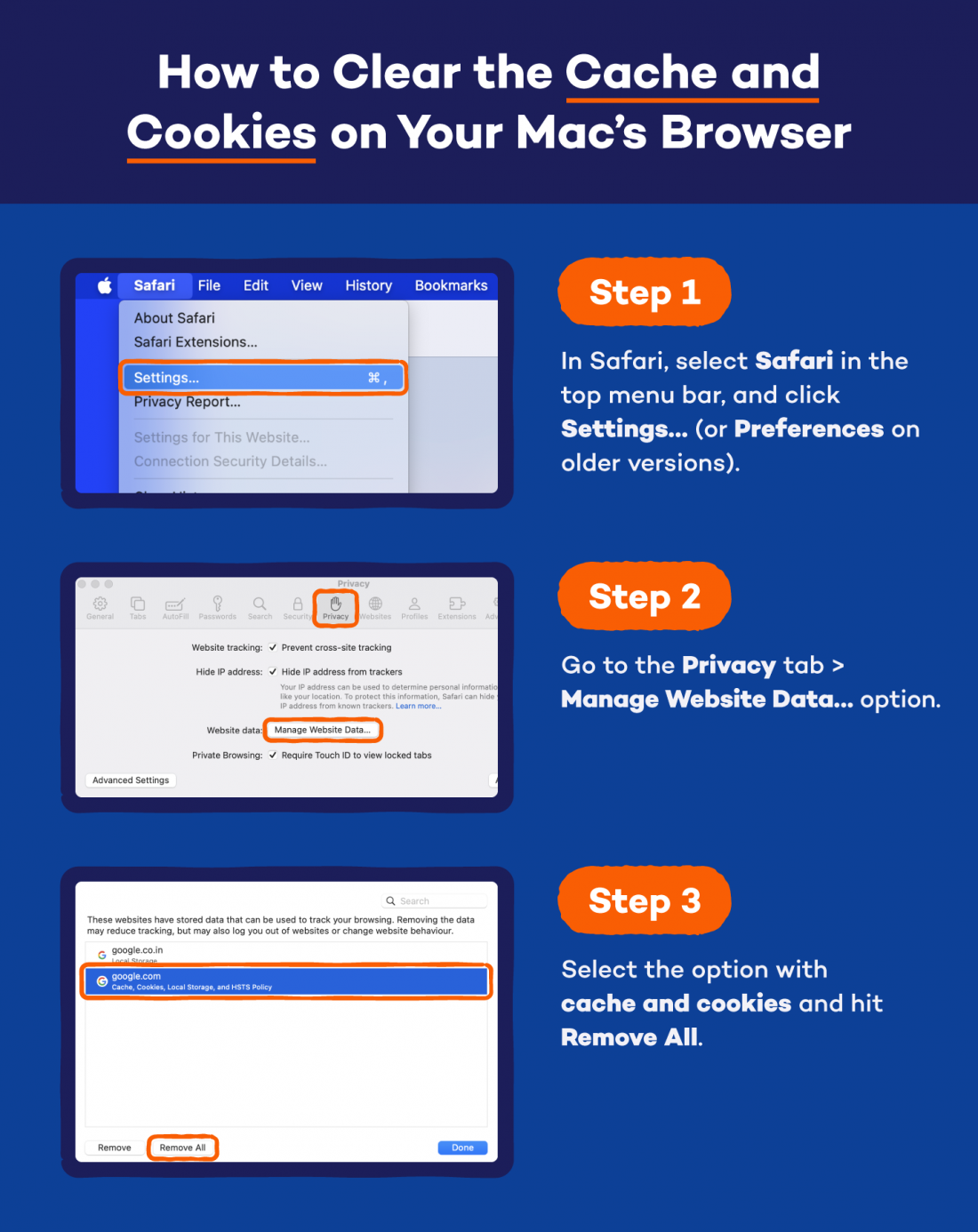
Vediamo come si fa a svuotare la cache di Safari sul Mac:
- Apri Safari.
- Seleziona Safari nella barra dei menu in alto.
- Fai clic su Impostazioni. (oppure su Preferenze nelle versioni meno recenti).
- Vai a Privacy > Gestisci dati dei siti web.
- Seleziona la cache e i cookie e premi il pulsante Rimuovi Tutto.
Chrome
Vediamo come svuotare la cache su un MacBook Air o qualsiasi altro Mac con Chrome:
- Fai clic sull’icona con tre puntini nell’angolo in alto a destra.
- Seleziona Impostazioni > Privacy e sicurezza.
- Vai a Elimina dati di navigazione > Avanzate.
- Seleziona Cookie e altri dati dei siti e Immagini e file memorizzati nella cache.
- Fai clic su Elimina dati.
Edge
Segui questi passaggi per svuotare la cache di Microsoft Edge:
- Fai clic sul menu Edge (icona con tre puntini) nell’angolo in alto a destra.
- Seleziona Impostazioni > Privacy, ricerca e servizi.
- Nella sezione Cancella i dati di navigazione, fai clic su Scegli cosa cancellare.
- Seleziona Immagini e file nella cache e Cookie e altri dati dei siti, e poi premi il pulsante Cancella ora.
Firefox
Vediamo come svuotare la cache del Mac se usi Firefox:
- Apri Firefox e vai alle Impostazioni.
- Seleziona Privacy e sicurezza.
- Scorri verso il basso fino a Cookie e dati dei siti web > Elimina dati.
- Seleziona le caselle accanto a File e pagine salvati temporaneamente nella cache e Cookie e dati dei siti web.
- Nel menu a tendina accanto a Periodo: seleziona Tutto.
- Premi il pulsante Cancella.
Consiglio: quando navighi in incognito (che su Safari si chiama Navigazione privata), il browser cancella automaticamente cache, cookie e cronologia quando chiudi tutte le finestre. È un modo rapido per navigare in privato senza lasciare tracce di accessi, ricerche o altre attività online.
Come svuotare la cache di sistema del Mac
Svuotando la cache di sistema del Mac puoi liberare spazio, risolvere problemi di prestazioni e persino velocizzare il dispositivo e il caricamento delle app. È una semplice operazione di pulizia, ma può fare una grande differenza, soprattutto se hai notato che il tuo Mac è un po’ più lento negli ultimi tempi.
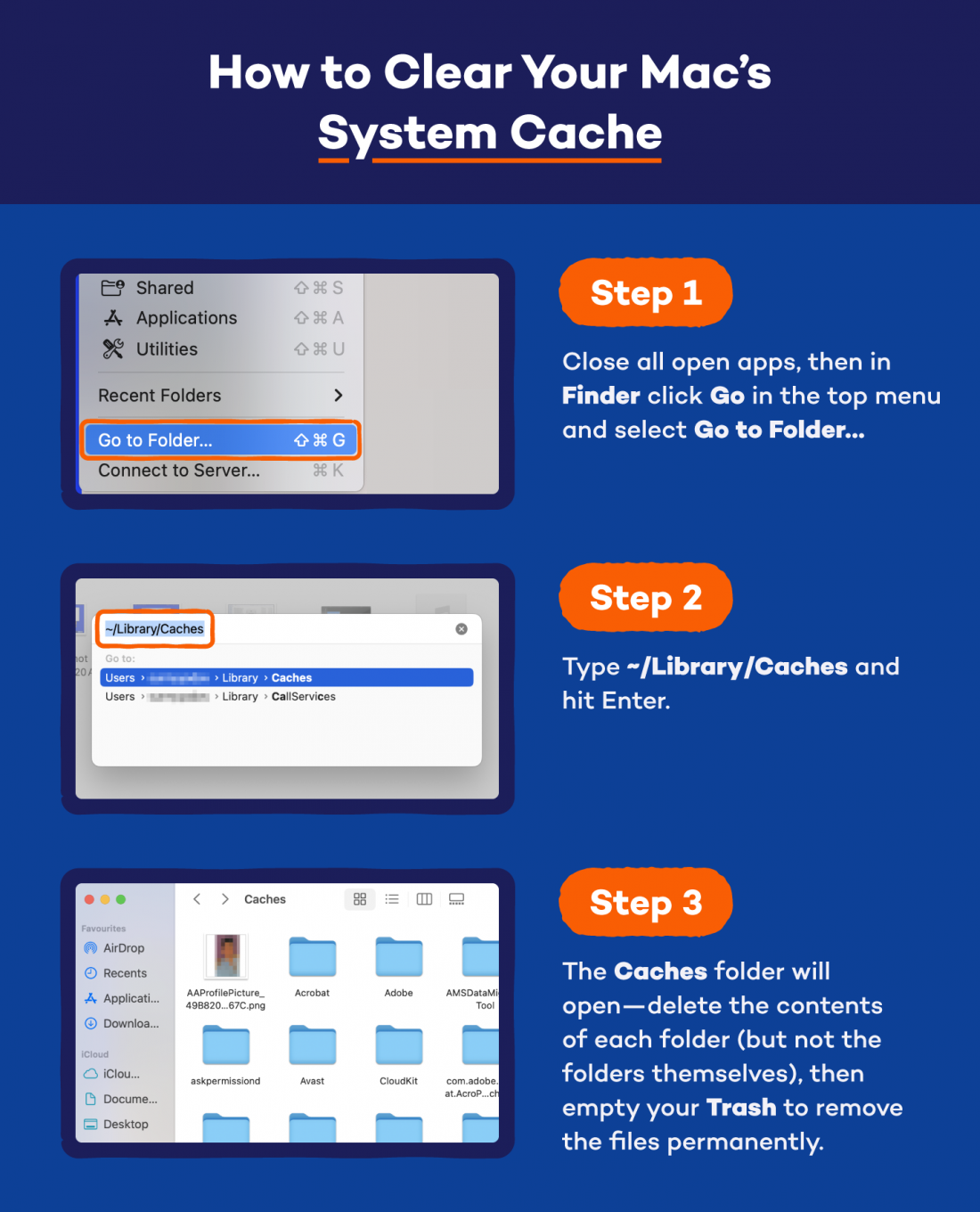
Vediamo come si fa a svuotare la cache di sistema del Mac in modo sicuro:
- Chiudi tutte le app.
- Apri Finder e fai clic su Vai nel menu in alto.
- Seleziona Vai alla cartella.
- Digita ~/Library/Caches e premi Invio per aprire la cartella Caches.
- Apri le sottocartelle una ad una ed elimina il loro contenuto (ma non le cartelle).
- Svuota il Cestino per rimuovere definitivamente i file.
Tieni presente che alcuni file memorizzati nella cache non verranno eliminati se sono attualmente in uso: è una cosa del tutto normale. Dopo la pulizia, il tuo Mac potrebbe impiegare un po’ più di tempo ad avviarsi e a caricare le app la prima volta, perché deve ricreare la cache da zero. Alla fine, però, il tuo computer tornerà a essere veloce e potente come prima.
Un altro modo per svuotare automaticamente le cache di sistema è riavviare il Mac in modalità sicura. Vediamo come si fa:
- Spegni il Mac.
- Riaccendilo tenendo premuto il tasto Shift.
- Rilascia il tasto Shift quando vedi la schermata di accesso.
Questa modalità rende più sicura anche la navigazione sul web, perché all’avvio carica solo i file e i processi indispensabili per il funzionamento del sistema.
Come svuotare la cache DNS del Mac
Svuotare la cache DNS risolve molti errori di caricamento delle pagine web, come quelli dovuti a link che non esistono più, e altri problemi di rete. Svuotando la cache DNS, obblighi il Mac a dimenticare i vecchi dati di connessione e ottenere nuove informazioni da internet, con l’effetto di resettare la navigazione.
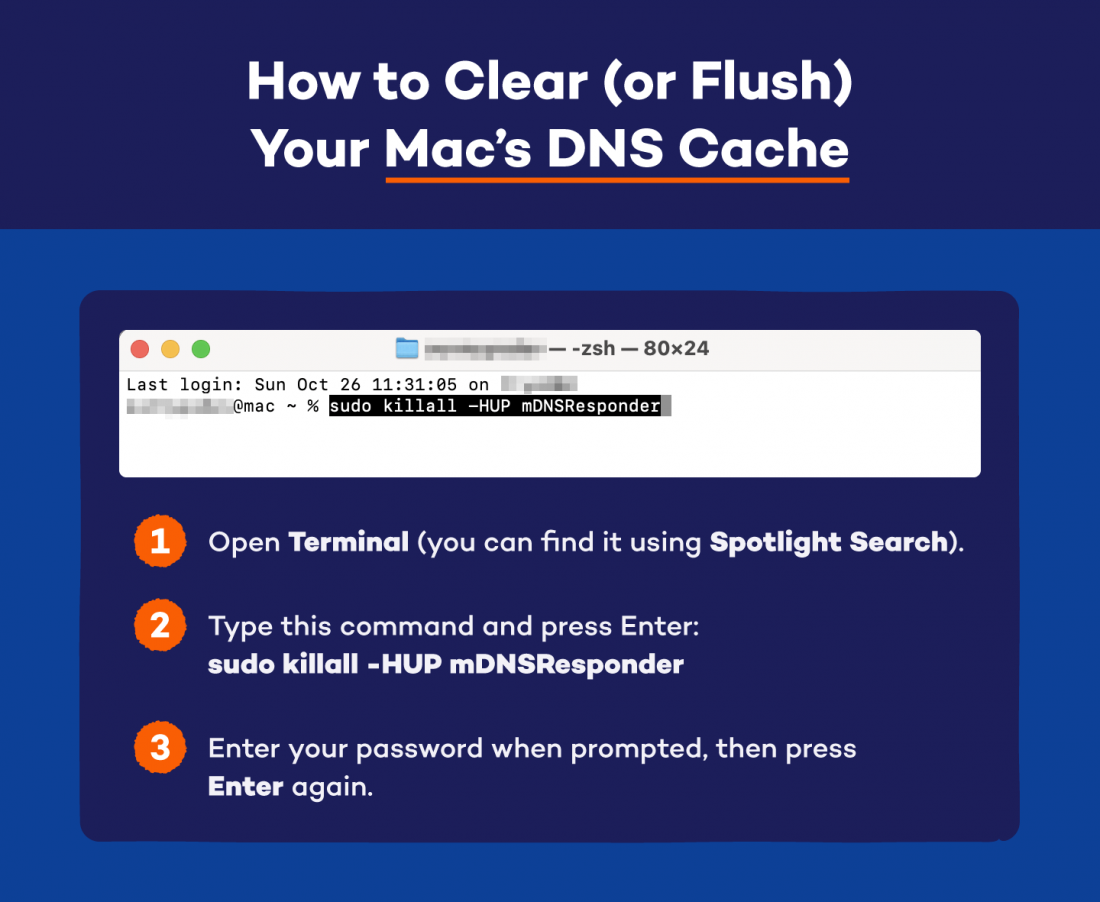
Vediamo come svuotare la cache del MacBook Pro e altri modelli di Mac:
- Apri il Terminale (puoi usare Spotlight per trovarlo).
- Digita il comando “sudo killall -HUP mDNSResponder” e premi Invio.
- Inserisci la password quando ti viene richiesto e premi di nuovo Invio.
Non vedrai nessun messaggio di conferma, ma non ti preoccupare: il comando funziona silenziosamente in background. Svuotare la cache DNS può anche proteggerti dal DNS spoofing, un trucco che alcuni cybercriminali usano per reindirizzarti verso siti web falsi o dannosi.
Per una protezione extra, usa Panda Antivirus per Mac: scansiona attivamente il tuo dispositivo, blocca le attività sospette e ti aiuta a individuare malware e minacce a livello di rete che potrebbero consentire lo spoofing del DNS.
È sicuro svuotare la cache ed eliminare i cookie sul Mac?
Sì, è completamente sicuro cancellare la cache e i cookie sul Mac; anzi, contribuisce perfino a migliorare le prestazioni del computer. Inoltre, può risolvere alcuni problemi di funzionamento dei siti web, accelerare il caricamento e liberare spazio di archiviazione grazie alla rimozione di file inutilizzati o vecchi.
Vediamo i vantaggi di svuotare la cache del MacBook Pro (o altri modelli di Mac):
- Più spazio di archiviazione disponibile.
- Browser e sistema operativo più veloci.
- Meno bug o rallentamenti causati da dati obsoleti.
E questi sono i possibili svantaggi temporanei:
- Dovrai effettuare nuovamente il login sui siti, perché hai cancellato i cookie che memorizzano le credenziali.
- I siti potrebbero caricarsi un po’ più lentamente la prima volta, mentre vengono creati i nuovi file della cache.
Per essere chiari, i cookie non sono cattivi. In realtà, sono molto utili perché salvano le preferenze dell’utente e mantengono aperte le sessioni di connessione. I cookie diventano un problema solo quando si accumulano o quando i siti web li utilizzano in modo eccessivo per monitorarti.
Attenzione però: non svuotare la cache dell’app mentre è ancora aperta. Se lo facessi, l’app potrebbe smettere di funzionare e potresti anche perdere le modifiche non salvate, soprattutto se l’app usa la cache per memorizzare i file temporanei dei progetti in corso. Chiudi sempre le app prima di svuotare la cache.
Perché è necessario svuotare la cache del Mac?
Nel tempo, i file memorizzati nella cache si accumulano, consumano spazio, rallentano le prestazioni e a volte possono causare malfunzionamenti delle app e dei siti che visiti. Svuotare con una certa frequenza la cache del Mac ti permette di ristabilire la velocità del tuo computer e renderlo più stabile e sicuro.
Ecco perché vale la pena farlo regolarmente:
- Migliora le prestazioni: i vecchi file memorizzati nella cache possono rallentare il Mac. Eliminandoli dai un po’ di respiro al sistema, e le app e il browser funzionano più velocemente.
- Risolve problemi relativi ai software: la presenza di file obsoleti nella cache può causare arresti anomali e malfunzionamenti delle app. Rimuoverli risolve subito alcuni di questi problemi.
- Risolve alcuni problemi di utilizzo dei siti web: se una pagina non si carica correttamente, svuotare la cache del browser costringe il sistema a caricare la versione più recente invece di usare dati danneggiati o obsoleti.
- Libera spazio di archiviazione: i file memorizzati nella cache possono occupare interi gigabyte di spazio senza che tu te ne accorga. Eliminandoli recuperi spazio prezioso, soprattutto se il tuo Mac ha già qualche anno di vita e lo spazio sul disco comincia a scarseggiare.
- Protegge la privacy: quando svuoti la cache elimini le tracce di ciò che hai visualizzato o scaricato, il che contribuisce a proteggere la tua attività online da tracker e ficcanaso.
- Rafforza la sicurezza: alcuni file memorizzati nella cache possono nascondere script o codice dannoso. Svuotando la cache ti assicuri di rimuovere eventuali malware che potrebbero compromettere il sistema.
- Aggiorna i file nella cache: eliminando i vecchi file, il Mac e le app creano versioni della cache più nuove, veloci e precise.
Una pulizia periodica del Mac è essenziale per farlo funzionare correttamente: meno rallentamenti, meno errori e un’esperienza di utilizzo più sicura e privata. E se vuoi migliorare ulteriormente le prestazioni del tuo Mac, puoi usare Panda Cleanup. Guarda il video qui sotto per scoprire come funziona Panda Cleanup (spoiler: è semplicissimo!)
Quando bisogna svuotare la cache del Mac?
Non è necessario svuotare la cache ogni giorno, ma se il Mac inizia a essere più lento o a comportarsi in modo strano, è una delle prime cose da fare per provare a risolvere i problemi. Se il sistema è molto lento o le app e i siti web non si aprono o si chiudono di continuo, spesso la causa è una cache piena di file vecchi e danneggiati.
Vediamo quando ha senso svuotare la cache:
- App o siti lenti: come abbiamo detto, quando i contenuti impiegano molto tempo a caricarsi, il colpevole potrebbe essere una cache piena di dati obsoleti.
- App o siti che si bloccano: se le app si bloccano o le pagine web non si vogliono proprio aprire, spesso basta svuotare la cache per “ripararli”.
- Dopo un aggiornamento: gli aggiornamenti più grandi di macOS e di alcune app utilizzano la cache per memorizzare file temporanei, che a volte non vengono eliminati dopo l’installazione e possono causare conflitti.
- Spazio su disco insufficiente: i file memorizzati nella cache si accumulano rapidamente e finiscono per occupare molto spazio. Se hai poco spazio sul Mac, svuotare la cache è una delle prime cose da fare per aumentarlo.
- Per proteggere la tua privacy: rimuovere i dati memorizzati nella cache cancella le tracce delle tue attività online e i file temporanei di internet.
- Per una maggiore sicurezza: a volte, svuotando la cache elimini anche piccoli file dannosi salvati da qualche sito pericoloso che hai visitato per sbaglio o che hai scaricato senza rendertene conto.
Arrivati alla fine del nostro articolo, vogliamo sottolineare una cosa importante: svuotare la cache è una soluzione temporanea. Se il tuo Mac continua a essere lento, potrebbe avere qualche altro problema, come troppe app aperte in background, troppi programmi che vengono eseguiti all’avvio o file troppo grandi che consumano tutto lo spazio disponibile sul disco.
Prenditi cura del tuo Mac con Panda Security
Svuotare la cache migliora la velocità e libera spazio di archiviazione, ma non protegge il tuo Mac dalle minacce nascoste. Panda Dome Essential per Mac aggiunge quel livello di protezione in più che serve per essere al sicuro, bloccando automaticamente virus, ransomware e spyware che possono infiltrarsi tramite il browser o file infetti nella cache.
Inoltre, le soluzioni di Panda Security ti aiutano a prevenire lo spoofing del DNS e altri attacchi cyber che possono rubare i tuoi dati o reindirizzarti su siti falsi. E in più, con Panda Cleanup puoi ottimizzare facilmente le prestazioni del tuo Mac, rimuovendo i file inutili e accelerando i processi del sistema.
Inizia con una prova gratuita di 30 giorni e mantieni il tuo Mac veloce, pulito e sicuro.
Panda Security sviluppa soluzioni per proteggere computer e dispositivi ed è parte del portfolio di prodotti di sicurezza informatica di WatchGuard. All’inizio si occupava soprattutto di antivirus, ma negli anni ha ampliato la propria offerta con servizi di cybersicurezza avanzata, pensati per prevenire i crimini informatici.