


Le streaming vidéo, le streaming audio et les applications de réseaux sociaux sont les principaux responsables de la consommation de données.
Dans cet article
- Quelles applications et quels services utilisent le plus de données sur votre iPhone ?
- Comment vérifier l’utilisation des données sur votre iPhone
- 11 conseils pour réduire la consommation de données sur iPhone
Les forfaits avec données illimitées sont très populaires chez les opérateurs mobiles aux États-Unis. Mais si vous dépassez les seuils « illimités » cachés dans le contrat, les opérateurs peuvent réduire votre débit, rendant difficile l’écoute de musique en streaming ou le visionnage de films.
Ce guide vous aide à conserver une bonne vitesse en identifiant les principaux consommateurs de données, en expliquant comment vérifier votre utilisation et en proposant des conseils pour économiser des données.
Quelles applications et quels services utilisent le plus de données sur votre iPhone ?
Les plus gros consommateurs de données sont les services ou applications de streaming vidéo. Les applications de streaming musical arrivent loin derrière, tandis que les apps de synchronisation iCloud peuvent utiliser plusieurs gigaoctets (Go) si vous avez beaucoup de données à sauvegarder.
- Streaming vidéo : 0,7 à 10 Go par heure (selon la qualité vidéo)
- Réseaux sociaux : 100 Mo à 10 Go par heure (selon le contenu vidéo)
- Appels vidéo : environ 500 Mo à 2,4 Go par heure (selon la qualité vidéo et le nombre de participants)
- Streaming musical : environ 24 Ko à 1 Go par heure (sur Spotify, selon la qualité audio)
- Synchronisation iCloud : de quelques Mo à plusieurs Go par jour (selon le volume à synchroniser)
- Mises à jour automatiques : environ 25 à 500 Mo par jour (selon le nombre d’applications à mettre à jour)
- Activité des apps en arrière-plan : environ 150 à 500 Mo par mois
Comment vérifier l’utilisation des données sur votre iPhone
Pour savoir combien de données vous utilisez sur iPhone, allez dans Réglages > Données cellulaires (ou Données mobiles), puis appuyez sur Trier par utilisation. Vous verrez alors les statistiques d’utilisation pour la période en cours (généralement le mois en cours).
Vous pouvez également vérifier l’utilisation du partage de connexion en recherchant « Partage de connexion » dans la section Données mobiles.
Vous pouvez voir combien de données il vous reste avant d’atteindre votre limite dans le même menu Données mobiles. Cependant, vous obtiendrez des chiffres plus précis via l’application ou le site web de votre opérateur mobile.
11 conseils pour réduire la consommation de données sur iPhone
Vous pouvez réduire la consommation de données sur iPhone en privilégiant le Wi-Fi ou en ajustant les réglages de votre appareil ou ceux des applications gourmandes en données.
1. Utilisez automatiquement votre Wi-Fi domestique
Votre Wi-Fi domestique vous évite d’utiliser vos données mobiles. Vous pouvez vous connecter automatiquement en allant dans Réglages, puis Wi-Fi, en appuyant sur l’icône « i » et en activant Connexion auto. Assurez-vous simplement que votre routeur est allumé.
Notez que certains fournisseurs d’accès à Internet (FAI) appliquent des limites de données en facturant l’usage supplémentaire ou en réduisant votre débit (bridage). Contactez votre fournisseur ou consultez sa politique d’utilisation des données en ligne.
2. Réduisez la qualité vidéo dans les applications de streaming
Réduire la qualité vidéo dans vos applications de streaming peut vous faire économiser jusqu’à 9 Go par heure. Voici comment procéder selon les différentes plateformes de streaming :
| Application de streaming | Comment réduire la qualité vidéo |
|---|---|
| YouTube | Ouvrez une vidéo > icône roue dentée (en haut à droite) > Qualité > Économiseur de données |
| Netflix | Appuyez sur votre icône de profil > Paramètres de l’application > Utilisation des données mobiles > désactivez Automatique > sélectionnez Économiser des données |
| Hulu | Appuyez sur votre icône de profil > Paramètres > Utilisation des données mobiles > Économiser des données |
3. Activez le mode de données faibles
Selon votre opérateur, l’utilisation des données de votre iPhone est probablement réglée par défaut au maximum. Activer le mode de données faibles permet de réduire votre consommation en mettant en pause les mises à jour automatiques, la synchronisation des photos iCloud et les processus en arrière-plan jusqu’à ce que vous soyez connecté au Wi-Fi.
Voici comment l’activer :
- Ouvrez Réglages et sélectionnez Données cellulaires
- Appuyez sur Options des données cellulaires, puis sur Mode des données
- Sélectionnez Mode de données faibles


4. Désactivez les téléchargements d’applications volumineuses via les données mobiles
Par défaut, le téléchargement d’un fichier volumineux sur l’App Store affiche un avertissement si vous n’êtes pas connecté au Wi-Fi. Si cet avertissement ne s’affiche pas, voici comment l’activer :
- Ouvrez Réglages
- Faites défiler vers le bas et appuyez sur App Store
- Dans la section Données cellulaires, sélectionnez Téléchargements d’apps
- Choisissez Toujours demander ou Demander si > 200 Mo


5. Désactivez les données en arrière-plan
De nombreuses applications iPhone actualisent en permanence leurs contenus, envoient des données ou vérifient les e-mails. Voici comment désactiver les données en arrière-plan pour éviter cela :
- Ouvrez Réglages et appuyez sur Général
- Sélectionnez Actualisation en arrière-plan, puis appuyez à nouveau dessus
- Choisissez Wi-Fi (pour actualiser uniquement en Wi-Fi) ou Désactivé
Si vos données en arrière-plan (ou d’autres réglages) se réactivent tout seuls, cela peut indiquer qu’un pirate a accès à votre téléphone.
6. Lancez une analyse antivirus
Une hausse soudaine de votre consommation de données peut être causée par un virus caché sur votre iPhone. Par exemple, un spyware peut enregistrer vos frappes, vos mots de passe, voire vos appels, puis envoyer ces informations à des cybercriminels.
L’antivirus iPhone de Panda Security aide à protéger vos données personnelles grâce à une protection en temps réel. Ses outils de détection comportementale permettent d’identifier les tentatives de fichiers malveillants cherchant à voler vos données, vous protégeant ainsi contre le vol d’identité et une consommation excessive de données. Essayez-le gratuitement dès aujourd’hui.
7. Supprimez les applications inutiles
Pensez à faire le tri dans vos applications pour repérer celles que vous n’utilisez plus. Les supprimer empêche qu’elles consomment des données en arrière-plan et libère de l’espace sur votre téléphone. Pour supprimer une application sur iPhone : maintenez l’icône appuyée, appuyez sur Supprimer l’app, puis sélectionnez Supprimer l’app.
8. Désactivez l’assistance Wi-Fi
L’assistance Wi-Fi bascule automatiquement du Wi-Fi vers les données mobiles lorsque le réseau est lent. Elle peut aussi utiliser vos données mobiles pour comparer les vitesses, même lorsque vous êtes connecté à un réseau local.
Voici comment la désactiver :
- Ouvrez Réglages
- Appuyez sur Données cellulaires
- Faites défiler vers le bas et désactivez Assistance Wi-Fi
9. Connectez-vous au Wi-Fi public avec un VPN
Le Wi-Fi public peut être une bonne solution pour éviter d’utiliser vos données mobiles en déplacement. Cependant, il est préférable de s’y connecter via un réseau privé virtuel (VPN), car ces réseaux présentent des risques.
Par exemple, des cybercriminels peuvent installer des outils d’interception (packet sniffers) pour capter les données en transit, y compris vos informations sensibles.
Panda Dome VPN est disponible gratuitement avec une limite de 150 Mo par jour, ce qui est supérieur à de nombreux VPN gratuits qui imposent des limites mensuelles. Les abonnés payants peuvent couvrir jusqu’à 5 appareils pour environ 12 € par an, soit probablement moins que le prix d’un repas au restaurant.
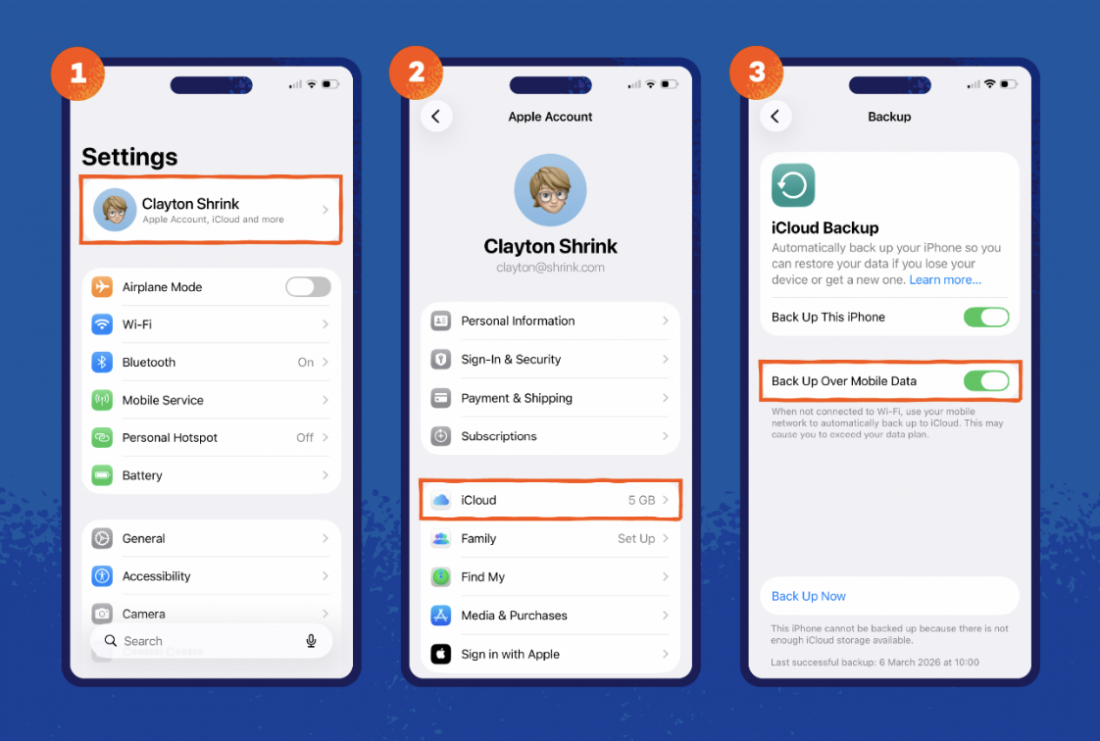
10. Désactivez la sauvegarde iCloud via les données mobiles
Désactiver la sauvegarde iCloud suspend les sauvegardes automatiques jusqu’à ce que votre iPhone soit connecté au Wi-Fi.
Voici comment faire :
- Ouvrez Réglages et appuyez sur votre identifiant Apple en haut de l’écran
- Appuyez sur iCloud, puis sur Sauvegarde iCloud
- Désactivez Sauvegarder via données cellulaires
11. Désactivez votre partage de connexion
Votre partage de connexion transforme votre téléphone en routeur Wi-Fi portable, vous permettant d’utiliser vos données mobiles sur un ordinateur portable. Le laisser activé peut rapidement vider votre forfait si votre ordinateur télécharge des mises à jour en arrière-plan.
Voici comment le désactiver :
- Ouvrez Réglages
- Appuyez sur Partage de connexion
- Désactivez Autoriser d’autres utilisateurs
Protégez votre iPhone tout en économisant des données avec Panda Security
Surveiller votre consommation de données mobiles vous permet de conserver une bonne vitesse tout au long du mois. Avec quelques ajustements de réglages et la suppression d’applications inutiles, vous êtes déjà sur la bonne voie. Mais si votre connexion reste lente alors que vous êtes encore dans votre forfait, cela peut indiquer la présence d’un malware.
Panda Dome Essential pour iOS aide à protéger votre iPhone contre les logiciels malveillants qui volent (et consomment) vos données grâce à une détection comportementale avancée capable d’identifier les activités suspectes. Il inclut également un VPN qui chiffre vos données, empêchant les cybercriminels présents sur les réseaux publics de les intercepter.
Essayez-le gratuitement pour protéger votre iPhone contre les malwares gourmands en données.

