



Sapere quanta RAM hai a disposizione può aiutarti a capire perché il tuo dispositivo a volte sembra veloce e altre volte lento.
Quanta RAM ho?
- Su Windows, cerca “Informazioni sul sistema” e vai alla voce RAM installata.
- Su Mac, apri il Monitoraggio Attività e vai alla scheda Memoria.
- Su Android, vai a Impostazioni > Informazioni sul dispositivo.
- Su iPhone, controlla la RAM del tuo modello nella pagina delle specifiche tecniche di Apple.
Sapere quanta RAM hai a disposizione può aiutarti a capire perché il tuo dispositivo a volte sembra veloce e altre volte lento. La memoria ad accesso casuale (RAM) è la memoria a breve termine del tuo telefono o computer. Quando si esaurisce, le app diventano più lente, le pagine si bloccano e anche le attività più semplici richiedono più tempo del dovuto.
Scopri come controllare la RAM su Mac, PC Windows e telefoni per risolvere subito i rallentamenti e avere un dispositivo sempre funzionante e veloce. In questa guida vedremo anche quanta memoria deve avere un portatile, per aiutarti a scegliere quello giusto senza tirare a indovinare. Buona lettura!
Cos’è la RAM?
La RAM (Random Access Memory) è il componente del dispositivo che memorizza le informazioni di cui ha bisogno in ogni preciso momento. La RAM è una memoria temporanea che consente alle app di funzionare senza intoppi, aprire i file più velocemente e rendere il computer più veloce durante le attività quotidiane.
Molte persone confondono la RAM con altri tipi di memoria, come:
- Memoria di sola lettura (ROM): che è integrata e non cambia. Contiene le istruzioni principali del sistema.
- Hard disk o unità a stato solido (SSD): che è una memoria a lungo termine dove le tue foto, app e download rimangono anche quando spegni il dispositivo. La RAM, invece, viene svuotata ogni volta che riavvii il dispositivo.
Quando parliamo di RAM, di solito potresti trovare altri termini come:
- Double data rate 4 (DDR4) o double data rate 5 (DDR5): questi sono i tipi di RAM più comuni nei computer fissi e portatili. Numeri più alti di solito significano una memoria più veloce ed efficiente.
- Memoria LPDDR (Low-power double data rate): questa è la RAM utilizzata da telefoni, tablet e Mac più recenti. È veloce e consuma meno batteria.
- Memoria unificata: questa è la RAM integrata nel processore dei dispositivi Apple Silicon, che consente alle app di accedere più rapidamente ai dati.
Quando la RAM si riempie, il dispositivo inizia a prendere in prestito spazio dal disco. In Windows, questo viene chiamato file di paging, mentre su Mac si chiama memoria virtuale. Mantiene il sistema in funzione, ma è più lenta della RAM vera e propria, quindi le app potrebbero rallentare o impiegare più tempo a caricarsi.
Di quanta RAM ho bisogno?
La quantità di RAM necessaria dipende da ciò che fai ogni giorno. I compiti semplici non richiedono molto, ma i giochi, i software di editing e le applicazioni pesanti hanno bisogno di più risorse.
Vediamo al volo di quanta RAM hai bisogno:
- 4 GB di RAM: è abbastanza per un uso semplice e attività come leggere le email, visitare siti web e aprire documenti leggeri. 4 GB è la quantità di RAM che trovi nei dispositivi che hanno già qualche anno, e se usi app recenti potresti notare dei rallentamenti.
- 8 GB di RAM: questa è la quantità ideale per le attività di tutti i giorni, come navigare, guardare contenuti in streaming, fare i compiti o multitasking leggero. 8 GB gestiscono comodamente le esigenze degli utenti comuni.
- 16 GB di RAM: è ideale per i gamer, chi lavora da remoto e chiunque passi frequentemente da un’app all’altra. 16 GB di RAM offrono prestazioni fluide anche con carichi elevati.
- 32 GB di RAM: questa quantità di RAM è utile per l’editing di video, software di progettazione, fogli di lavoro complessi e altri strumenti creativi che consumano molte risorse. 32 GB sono necessari solo agli utenti avanzati.
- 64 GB di RAM: questa quantità di RAM è necessaria per la creazione di contenuti pesanti, progetti di grandi dimensioni e flussi di lavoro avanzati che richiedono molta memoria contemporaneamente. 64 GB sono l’ideale per studi professionali e per chi esegue molte attività contemporaneamente.
- 128 GB di RAM o più: di solito la si trova solo nelle workstation di fascia alta e nei server. Questa quantità di memoria è destinata al lavoro scientifico, al rendering 3D complesso, alla gestione di grandi set di dati e all’esecuzione simultanea di più macchine virtuali.
| Quantità di RAM | Ideale per | Dispositivi su cui la troviamo |
|---|---|---|
| 4 GB | Compiti di base | Vecchi portatili e telefoni economici |
| 8 GB | Utenti comuni | La maggior parte dei telefoni, tablet e portatili di fascia media |
| 16 GB | Gamer e lavoratori da remoto | Portatili da gaming, tablet e telefoni di fascia alta |
| 32 GB | Creatori di contenuti e professionisti | Portatili e computer desktop ad alte prestazioni |
| 64 GB | Utenti avanzati | PC di fascia alta e macchine professionali per creativi |
| 128 GB o più | Workstation e server | Workstation professionali |
Se il tuo dispositivo sembra lento o si blocca anche con poche app aperte, aumentare la RAM potrebbe essere la soluzione.
Come controllare l’utilizzo della RAM su Mac
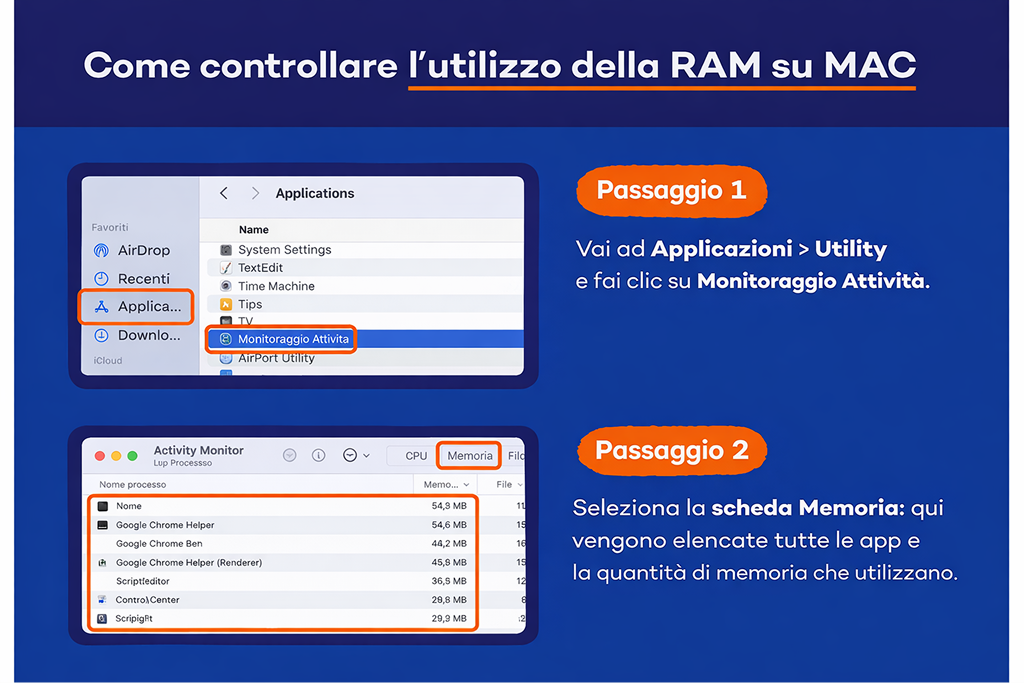

Se vuoi vedere solo quanta RAM hai sul tuo Mac o iMac, fai clic sull’ icona Apple nell’angolo in alto a destra e seleziona Informazioni su questo Mac. Verrà visualizzata la capacità della RAM del sistema (indicata accanto alla voce Memoria).
Se invece vuoi informazioni più dettagliate, come sapere quali app stanno usando più memoria, devi usare il Monitoraggio Attività. Questa funzionalità è integrata in macOS e ti offre una visione chiara ed esaustiva dei processi che stanno impegnando la RAM. È anche uno strumento utile per chi vuole controllare le specifiche del proprio computer in generale.
Segui questi passaggi per controllare l’uso della RAM sul tuo Mac o iMac:
- Vai ad Applicazioni > Utility e fai clic su Monitoraggio Attività.
- Seleziona la scheda Memoria. Verrà visualizzato un elenco delle app e di quanta memoria utilizzano.
In fondo alla scheda Memoria, troverai dettagli su:
- Memoria fisica: la quantità totale di RAM installata sul tuo Mac.
- Memoria utilizzata: quanta RAM è attiva in quel preciso momento.
- Memoria delle app: quanta RAM stanno utilizzando le app aperte.
- Memoria wired: quantità di memoria necessaria a macOS per funzionare. Non può essere spostata o assegnata ad altre app.
- Memoria compressa: quantità di RAM compressa da macOS per liberare spazio per le app attive.
- File nella cache: file memorizzati nella RAM non utilizzata per consentire alle app di riaprirsi più velocemente. macOS sostituisce questi file quando è necessaria più memoria.
- Spazio di scambio utilizzato: quanto spazio sul disco viene utilizzato come memoria di backup quando la RAM è piena. Funziona, ma è più lento rispetto alla RAM vera e propria.
- Pressione memoria: mostra un grafico colorato che riflette quanta RAM stai usando e quanti sforzi sta facendo il sistema. Il verde indica che il Mac funziona senza problemi, mentre il giallo e il rosso indicano che sta avendo difficoltà.
Puoi anche scorrere i dettagli delle app per vedere quelle che potrebbero rallentare il sistema.
Nota: i passaggi che abbiamo visto sono per macOS Sequoia, versione 15.6.1. Se usi un’altra versione, le voci dell’interfaccia di macOS potrebbero essere diverse. Inoltre, puoi usare la guida utente al Monitoraggio Attività di Apple per vedere i passaggi esatti per la tua versione.
Come controllare la RAM su Windows 10 e 11
Molte persone controllano la RAM su Windows quando vogliono velocizzare il PC o svuotare la cache. Su Windows, ci sono vari modi per vedere quanta RAM hai. I passaggi possono variare leggermente a seconda della versione del tuo sistema operativo, ma sono tutti facili da seguire.
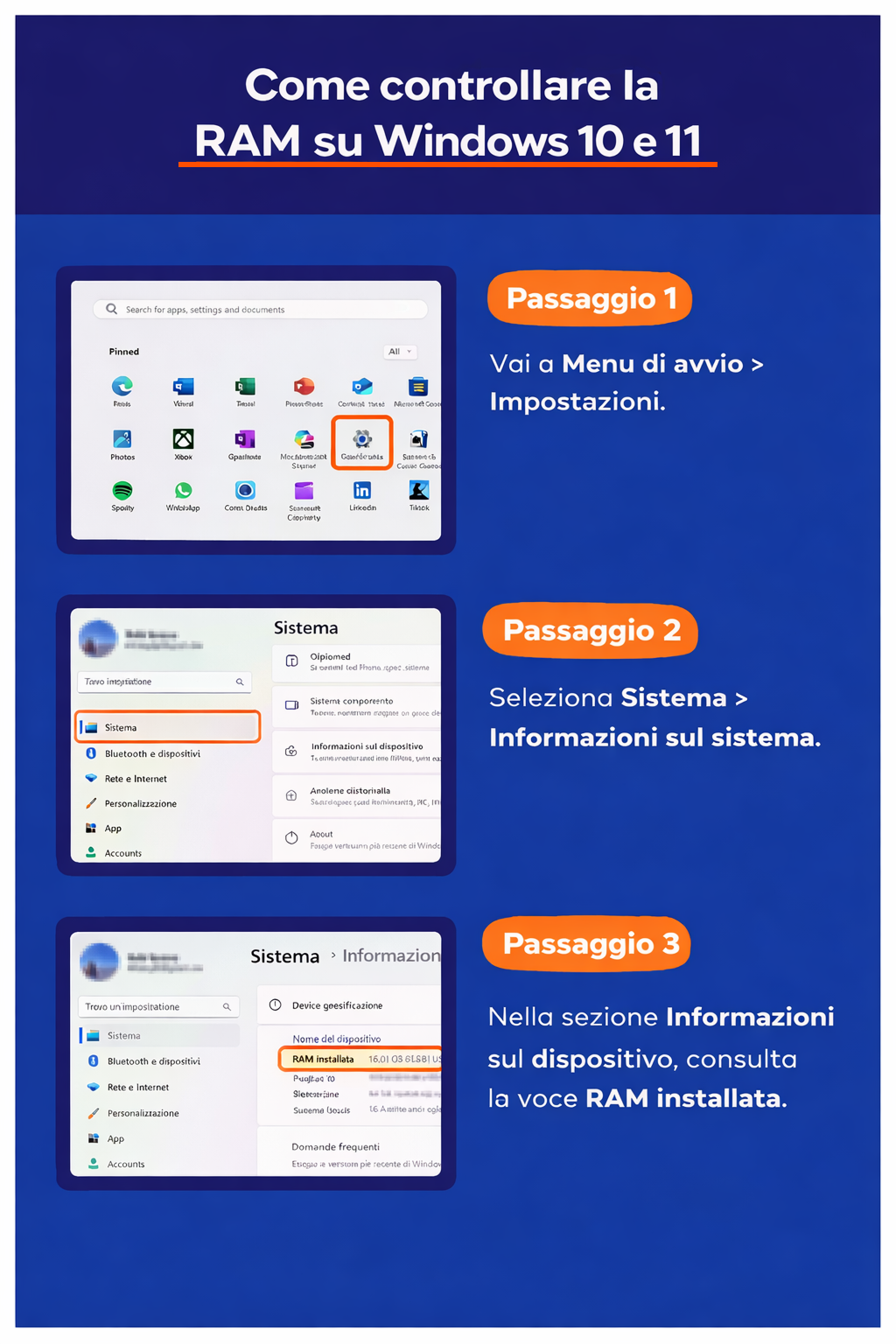

Sia su Windows 10 che su Windows 11, le informazioni sulla RAM si trovano nelle impostazioni del sistema. Vediamo come arrivarci:
- Vai a Impostazioni > Sistema > Informazioni sul sistema.
- Rimani nella sezione Informazioni sul dispositivo e consulta la voce RAM installata.
Come controllare la RAM del telefono
Anche sul telefono puoi controllare quanta RAM hai, e può esserti utile quando hai bisogno di testare la RAM, rimuovere malware o eventuali bloatware che rallentano il dispositivo.
Come controllare la RAM sui telefoni Android
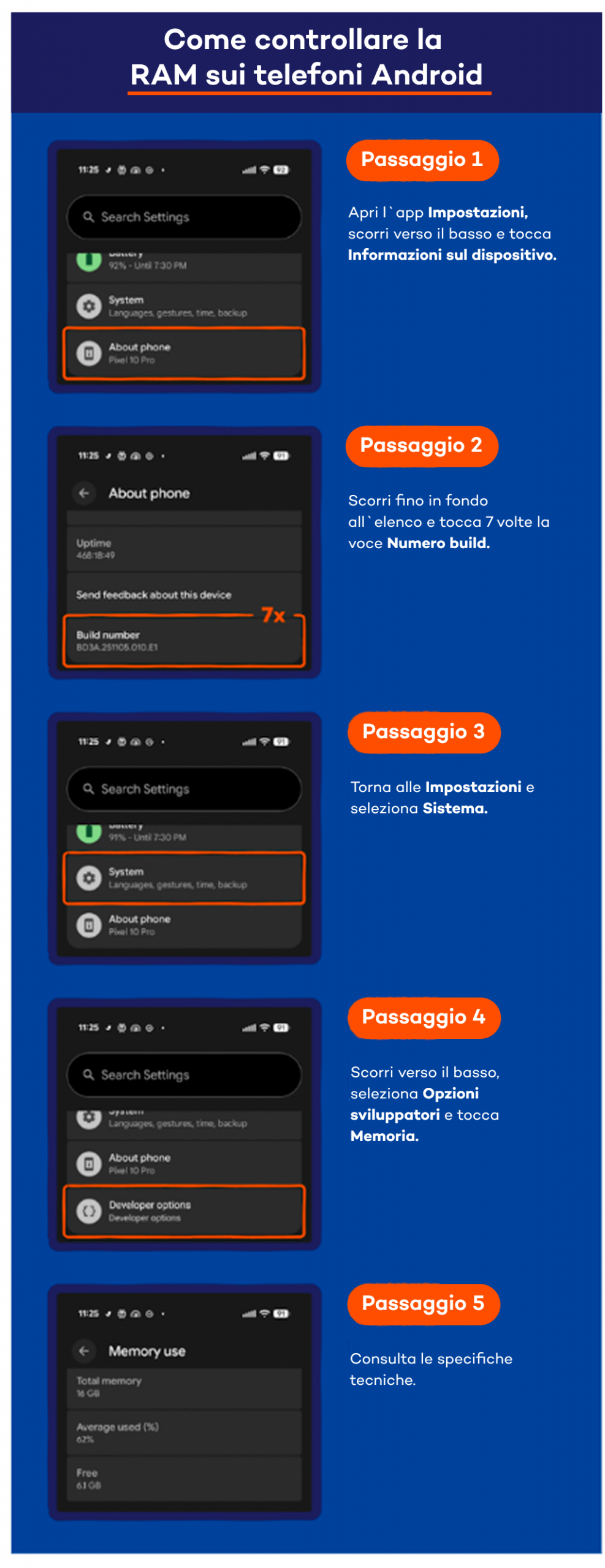

Sulla maggior parte dei telefoni Android, le informazioni sulla RAM si trovano nelle impostazioni del dispositivo. Ecco un modo semplice per visualizzarle:
- Apri l’app Impostazioni, scorri verso il basso e tocca Informazioni sul dispositivo.
- Scorri fino in fondo all’elenco e tocca 7 volte la voce Numero build.
- Torna alle Impostazioni e seleziona Sistema.
- Scorri verso il basso, seleziona Opzioni sviluppatori e tocca Memoria.
- Consulta le specifiche tecniche.
Come controllare la RAM sull’iPhone
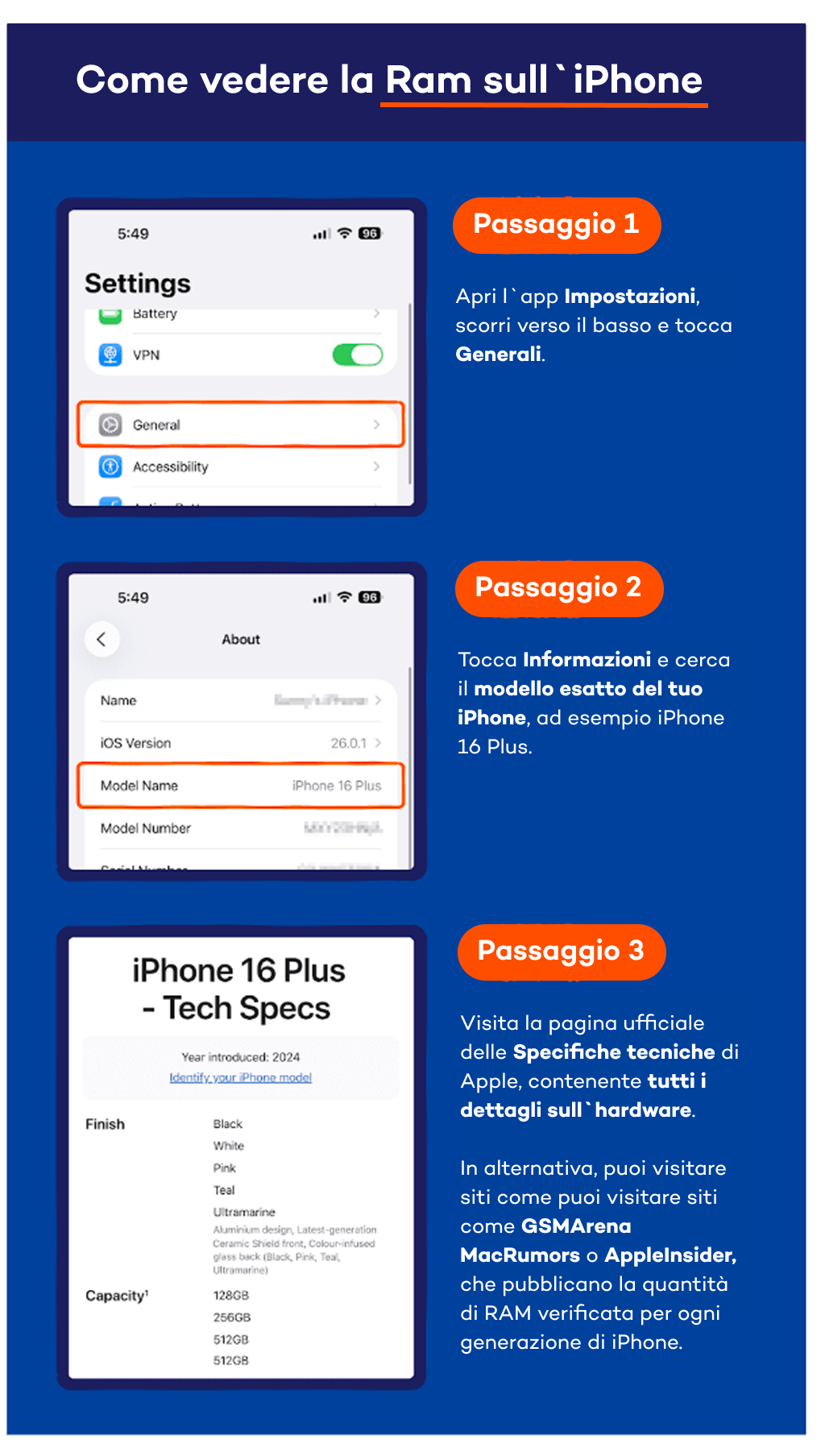

Apple non indica la quantità di RAM nelle impostazioni, ma puoi trovarla facilmente in questo modo:
- Segnati il modello esatto del tuo iPhone.
- Se l’hai dimenticato, vai a Impostazioni > Generali > Informazioni e cerca il nome del tuo dispositivo (ad esempio, iPhone 16 Plus).
- Scrivi specifiche tecniche RAM iPhone 16 Plus su Google o visita la pagina ufficiale delle Specifiche tecniche di Apple.
- Nella pagina delle Specifiche tecniche del tuo modello troverai tutti i dettagli sull’hardware, incluse le opzioni di archiviazione, la configurazione della fotocamera e il processore.
- Se Apple non indica la quantità di RAM nella pagina delle Specifiche tecniche, puoi visitare siti come GSMArena, MacRumors e AppleInsider, che pubblicano la quantità di RAM verificata per ogni generazione di iPhone.
Come aumentare la RAM
Ottimizzare o aumentare la RAM può aiutarti a velocizzare il dispositivo e renderlo più reattivo. Con alcune semplici modifiche puoi liberare RAM, migliorare le prestazioni del dispositivo e persino aumentare la velocità di upload durante le tue attività online di tutti i giorni.
Ecco cosa puoi fare:
- Installa altri moduli di memoria. È il modo più veloce per aumentare la velocità e funziona su moltissimi portatili e desktop Windows. Tuttavia, su alcuni computer, come i Mac più recenti, non è possibile aggiungere RAM.
- Chiudi le app in secondo piano. Un modo efficace per liberare RAM è chiudere le app inutilizzate. Così facendo, inoltre, i programmi attivi verranno eseguiti con meno ritardo.
- Fai un test di velocità della RAM. Testare la RAM con strumenti come MemTest86 ti aiuta a capire se hai dei moduli lenti o difettosi. È un modo semplice e veloce per capire se la RAM sta rallentando il tuo dispositivo.
- Riduci i programmi all’avvio. Rimuovere app pesanti dall’elenco di avvio può migliorare all’istante le prestazioni del PC. Il sistema verrà caricato più velocemente perché ci saranno meno programmi che utilizzano la memoria durante la fase di avvio.
- Aumenta la memoria virtuale. Puoi consentire al sistema di usare un po’ di spazio dell’hard disk per aumentare la memoria virtuale (file di paging). Per farlo, su Windows, vai a Impostazioni > Sistema > Avanzate > Prestazioni e aumenta le dimensioni del file di paging. È più lento della RAM vera e propria, ma aiuta quando ne hai poca.
- Esegui una scansione antimalware. I software dannosi possono consumare memoria e rallentare la rete, con un impatto negativo diretto sulla velocità di upload durante le attività online di tutti i giorni. Una scansione rapida ti consente di eliminare eventuali malware che stanno causando problemi.
- Controlla la compatibilità prima di aggiungere RAM. Consulta le specifiche del sistema, cominciando dalla quantità di RAM che hai, prima di acquistarne dell’altra. È importante per evitare di comprare componenti che non sono compatibili a livello di software o fisico con il tuo dispositivo.
Vediamo alcune opzioni per aumentare la RAM a seconda del tipo di dispositivo:
| Dispositivi | Puoi aggiungere RAM? | Cosa modificare | Note |
|---|---|---|---|
| Computer desktop Windows | Si | Moduli RAM o unità di archiviazione | Sono i dispositivi più facili da modificare: la maggior parte dei PC fissi ha degli slot aggiuntivi per installare altri moduli RAM. |
| Portatili Windows | A volte | Moduli RAM (se non è saldata) | Molti modelli di fascia media o economici consentono di aggiungere RAM, ma su alcuni portatili non è possibile, soprattutto sugli ultrabook. |
| MacBook e iMac Intel più datati | A volte | RAM (solo su alcuni modelli) | Su alcuni Mac più datati la memoria è estraibile, ma su quelli più recenti no. |
| Mac Apple Silicon (M1/M2/M3/M4) | No | Non si può modificare niente | La memoria è integrata nella scheda e non può essere modificata dopo l'acquisto. |
| Chromebook | In pochissimi casi | Solo la memoria di archiviazione | Sulla maggior parte dei modelli la RAM è saldata, per cui non è possibile sostituirla o aggiungere moduli. |
| Telefoni Android | No | Niente | La RAM è integrata e non può essere modificata. |
| iPhone | No | Niente | Nessun iPhone consente di modificare o aggiungere RAM. |
Avere poca RAM è l’unica causa di rallentamenti?
Una quantità insufficiente di RAM può causare importanti rallentamenti, ma non è l’unico fattore che influenza negativamente le prestazioni del dispositivo. Molti problemi quotidiani possono rallentare il sistema anche se hai abbastanza memoria a disposizione.
Ecco alcuni di quelli più comuni:
- Troppe app aperte in secondo piano. I programmi in più che rimangono aperti in background continuano a consumare risorse del sistema. Nel tempo, possono appesantire e rallentare il dispositivo.
- Malware e software indesiderato. Il funzionamento nascosto di app dannose può sovraccaricare il sistema e causare arresti anomali, rallentamenti e l’apertura di messaggi pop-up.
- Troppe schede aperte nel browser. Se hai decine di schede aperte, il dispositivo può fare fatica a gestire tutto il carico. I browser consumano moltissima memoria e possono rallentare notevolmente il sistema.
- Poco spazio di archiviazione. Quando l’hard disk si riempie, il dispositivo fa fatica a salvare file temporanei e diventa meno efficiente. Il risultato è un aumento dei tempi di caricamento e sbalzi nelle prestazioni.
- Sistema operativo e software non aggiornati. Le versioni più vecchie non sono ottimizzate per le app più recenti. Gli aggiornamenti spesso correggono i bug e migliorano le prestazioni, per cui bisogna installarli regolarmente.
- Hardware guasto o vecchio. I componenti come l’hard disk e la batteria si usurano con il passare del tempo. Invecchiando, il sistema diventa più lento anche se hai abbastanza RAM.
- Accumulo di polvere e surriscaldamento. Quando si surriscalda, il dispositivo rallenta automaticamente per non subire danni. Se le ventole o le prese d’aria si riempiono di polvere, non riescono più a dissipare il calore, causando surriscaldamenti e peggiorando il rallentamento generale.
Soluzioni rapide per velocizzare il dispositivo
A volte bastano piccoli accorgimenti per rendere il sistema più scattante, senza dover comprare nuovo hardware. Ecco cosa puoi fare:
- Riavvia il dispositivo. Un semplice riavvio chiude i processi bloccati e libera la memoria temporanea, permettendoti di ripartire da zero.
- Chiudi le app e le schede del browser che non usi. Meno elementi aperti significano meno carico sul sistema e una maggiore reattività.
- Esegui una scansione antimalware. La rimozione delle minacce nascoste con un software antimalware spesso porta a un miglioramento della velocità e della stabilità del sistema.
- Rimuovi i file vecchi e libera spazio di archiviazione. Più spazio a disposizione consente al dispositivo di salvare i dati temporanei in modo più efficiente.
- Aggiorna il software. Spesso le nuove versioni risolvono rallentamenti e migliorano le prestazioni.
- Pulisci le ventole e prese d’aria. Quando l’aria circola meglio, l’hardware si surriscalda di meno ed eviti i rallentamenti automatici causati dall’eccesso di calore. A volte basta rimuovere la polvere e pulire il PC per farlo funzionare meglio.
Ottimizza la RAM e le prestazioni con Panda Security
Per avere un dispositivo più veloce non serve sempre cambiare hardware. Spesso basta fare un po’ di pulizia e usare un software che sappia dove si nasconde il superfluo.
Panda Cleanup aiuta il tuo dispositivo a “respirare” di nuovo, eliminando il disordine digitale che si accumula con il tempo. Panda Cleanup riduce le attività in background che rallentano il sistema e libera spazio che il computer può davvero sfruttare. Con meno processi nascosti in competizione tra loro, il sistema libera la RAM, si avvia più velocemente e rimane reattivo durante tutta la giornata.
Il risultato è un computer più leggero e scattante, senza dover mettere mano a impostazioni complicate o cercare file nascosti ovunque. Prova Panda Cleanup e ridai slancio al tuo dispositivo!
Domande comuni sulla RAM
Rispondiamo brevemente ai dubbi più diffusi sulla RAM:
Come si manifesta un problema relativo alla RAM?
Quando la RAM inizia a dare problemi, il dispositivo manda diversi segnali di avvertimento, spesso molto prima di smettere di funzionare del tutto. I più comuni sono:
- Arresti e riavvii anomali.
- App che si bloccano senza motivo apparente.
- La schermata blu della morte su Windows.
- File che non si aprono o danneggiati.
- Rallentamenti inspiegabili.
- Segnali acustici o messaggi di errore durante l’avvio.
Si può risolvere un problema dovuto a RAM difettosa?
A volte sì, dipende tutto dalla causa. Vediamo alcuni passaggi utili:
- Riavvia il dispositivo per risolvere i problemi immediati della memoria.
- Rimuovi il modulo RAM dallo slot e poi reinseriscilo assicurandoti che sia ben posizionato (solo su PC desktop e alcuni portatili).
- Usa uno strumento di diagnostica della memoria per verificare il problema.
- Rimuovi la polvere dagli slot e dai contatti della RAM.
- Sostituisci la RAM, se i test continuano a segnalare problemi.
Ho bisogno di 8 GB o di 16 GB di RAM?
Per la maggior parte degli utenti normali 8 GB sono sufficienti, soprattutto per navigare su internet, guardare contenuti in streaming, fare i compiti e multitasking leggero. Se invece giochi online, tieni molte app aperte contemporaneamente o usi software di editing, 16 GB ti danno più respiro e fanno funzionare meglio il sistema e il software.
Come faccio a vedere quanta RAM ho?
Su Windows, scrivi “Informazioni sul PC” nella barra di ricerca e vai alla voce RAM installata. Su macOS, apri il Monitoraggio Attività e vai alla scheda Memoria. Per i telefoni, la memoria è indicata nelle impostazioni del dispositivo (Android) o nella pagina delle specifiche tecniche del modello (iPhone).