



Les rootkits sont des malwares sournois qui se cachent au plus profond de votre système. Découvrez comment les détecter et les supprimer, et comment Panda Security vous protège.
Dans cet article
- Comment supprimer un rootkit : étape par étape
- Qu’est-ce qu’un rootkit ?
- Signes indiquant que vous avez peut-être un rootkit
- Comment scanner pour détecter un rootkit
- Suppression d’un rootkit sur Android
- Quand réinitialiser et réinstaller son système d’exploitation
- Comment protéger votre appareil des rootkits
- Meilleurs outils de suppression de rootkits
- FAQ
Les rootkits sont ces malwares qu’on ne voit jamais venir.
Ils se comportent différemment des autres types de malware. En s’enfouissant profondément dans le système d’exploitation, en se cachant des logiciels de sécurité tout en volant silencieusement mots de passe et données personnelles pendant des mois. Les victimes n’ont souvent aucun signe avant-coureur, ce qui donne aux attaquants un accès persistant à leurs appareils.
La suppression d’un rootkit est difficile, mais loin d’être impossible avec la bonne méthode. Cet article vous guide à travers la détection d’une infection par rootkit, les méthodes de suppression qui fonctionnent vraiment, et comment protéger votre système par la suite.
Comment supprimer un rootkit : étape par étape
La suppression d’un rootkit est possible dans la plupart des cas, mais c’est rarement aussi simple que de supprimer un fichier ou de lancer un scan rapide. Comme les rootkits s’intègrent profondément dans les processus système, une suppression réussie dépend de l’utilisation des bons outils, dans le bon ordre.
Étape 1 : Déconnectez-vous d’Internet
Avant de lancer un scan ou un outil de suppression, déconnectez votre appareil d’Internet. Les rootkits communiquent fréquemment avec des serveurs distants pour recevoir des instructions, exfiltrer des données volées ou télécharger des charges utiles de malware supplémentaires. Et couper cette connexion limite les dégâts pendant que vous procédez à la suppression.
Étape 2 : Démarrez en mode sans échec
Le mode sans échec démarre Windows avec seulement les pilotes et services minimums nécessaires à son fonctionnement, ce qui empêche de nombreux rootkits de se charger au démarrage. Lancer vos scans dans cet environnement donne aux outils de suppression une meilleure chance de détecter les menaces qui seraient sinon actives et cachées.
Pour accéder au mode sans échec sur Windows 10 et 11 :
- Appuyez sur le bouton Démarrer et allez dans Paramètres > Mise à jour et sécurité > Récupération
- Sous Démarrage avancé, sélectionnez Redémarrer maintenant
- Une fois l’appareil redémarré, choisissez Dépannage > Options avancées > Paramètres de démarrage
- Sélectionnez Activer le mode sans échec avec prise en charge réseau
- Bureau en mode sans échec
Sur les versions plus anciennes de Windows, redémarrez votre appareil et appuyez sur F8 avant le chargement de Windows, puis sélectionnez Mode sans échec avec prise en charge réseau dans le menu.
Étape 3 : Lancez un outil dédié de suppression de rootkit
Une fois en mode sans échec, lancez un logiciel de suppression de rootkit fiable pour scanner votre système. Les outils autonomes ciblent des familles de rootkits spécifiques connues, mais ont une portée limitée.
La suite antivirus de Panda Security combine détection des rootkits, protection en temps réel, scan au démarrage et analyse comportementale. Ce qui en fait une option plus solide pour les utilisateurs souhaitant une couverture plus large et continue plutôt qu’une solution ponctuelle.
Étape 4 : Lancez un scan complet du système
Après avoir lancé un outil de suppression dédié, poursuivez avec un scan antivirus complet pour détecter les menaces restantes ou les malwares associés que le rootkit a pu déposer. Les rootkits installent fréquemment des charges secondaires, comme des spywares, des keyloggers ou des trojans, qu’un outil spécifique aux rootkits peut ne pas traiter.
Laissez le scan se dérouler entièrement sans interruption et mettez en quarantaine ou supprimez tout ce qui est signalé. Si votre antivirus a été désactivé ou altéré avant la suppression, assurez-vous qu’il est bien à jour avant de lancer cette étape.
Étape 5 : Mettez à jour votre système d’exploitation et vos logiciels
Une fois le rootkit supprimé, refermez la porte par laquelle il est entré en appliquant toutes les mises à jour en attente du système d’exploitation et des logiciels. Les rootkits exploitent fréquemment des vulnérabilités connues dans des logiciels obsolètes, et laisser ces failles sans correctif expose votre appareil à un risque de réinfection.
Vérifiez les mises à jour dans Windows Update ainsi que pour toutes les applications tierces, navigateurs et plugins installés. Maintenir vos logiciels à jour est l’un des moyens les plus efficaces de prévenir de futures infections.
Qu’est-ce qu’un rootkit ?
La définition du rootkit commence par le nom lui-même. « Root » désigne le niveau d’accès administrateur le plus élevé sur les systèmes Unix, et « kit » désigne les outils utilisés pour l’obtenir. Ensemble, ils décrivent un logiciel malveillant conçu pour obtenir un contrôle profond et privilégié sur un système tout en restant caché.
Les rootkits ne sont pas un type de malware à part entière. Il s’agit plutôt d’une méthode de diffusion. Un rootkit peut transporter des virus, des spywares ou d’autres menaces au niveau système, là où les outils de sécurité traditionnels peinent à les détecter.
Types de rootkits
Les rootkits sont classés selon l’endroit où ils s’implantent dans un système. Et plus ils s’enfoncent profondément, plus ils sont difficiles à supprimer.
Voici les types les plus courants :
- Les rootkits en mode utilisateur s’exécutent dans le même espace que les applications classiques, interceptant les appels système pour dissimuler fichiers, processus et entrées de registre. Ce sont les plus faciles à détecter et à supprimer.
- Les rootkits en mode noyau opèrent au cœur du système d’exploitation, donnant aux attaquants un contrôle quasi total et les rendant nettement plus difficiles à supprimer.
- Les bootkits infectent le master boot record ou le bootloader, se chargeant avant même le démarrage du système d’exploitation et survivant à la plupart des tentatives de suppression standards.
- Les rootkits firmware s’implantent dans le firmware d’un appareil, comme un routeur ou un disque dur, persistant même après une réinstallation complète du système d’exploitation.
- Les rootkits en mémoire vivent entièrement dans la RAM, ne laissant aucun fichier sur le disque. Ils ne survivent pas à un redémarrage, mais peuvent causer de sérieux dégâts pendant une session active.
Comment les rootkits s’installent sur votre appareil
Un rootkit apparaît rarement de nulle part. Dans la plupart des cas, les attaquants misent sur la tromperie pour vous amener à en installer un vous-même.
Les points d’entrée les plus fréquents incluent :
- Les emails de phishing qui vous incitent à cliquer sur un lien malveillant ou à télécharger une pièce jointe infectée
- Les téléchargements malveillants déguisés en logiciels, jeux ou fichiers multimédias légitimes provenant de sources non fiables
- Les fausses mises à jour logicielles qui imitent de véritables invites système pour vous pousser à installer volontairement un malware
- Les téléchargements furtifs (drive-by downloads) qui installent automatiquement un rootkit lors de la visite d’un site compromis ou malveillant, sans qu’aucun clic ne soit nécessaire
Signes indiquant que vous avez peut-être un rootkit
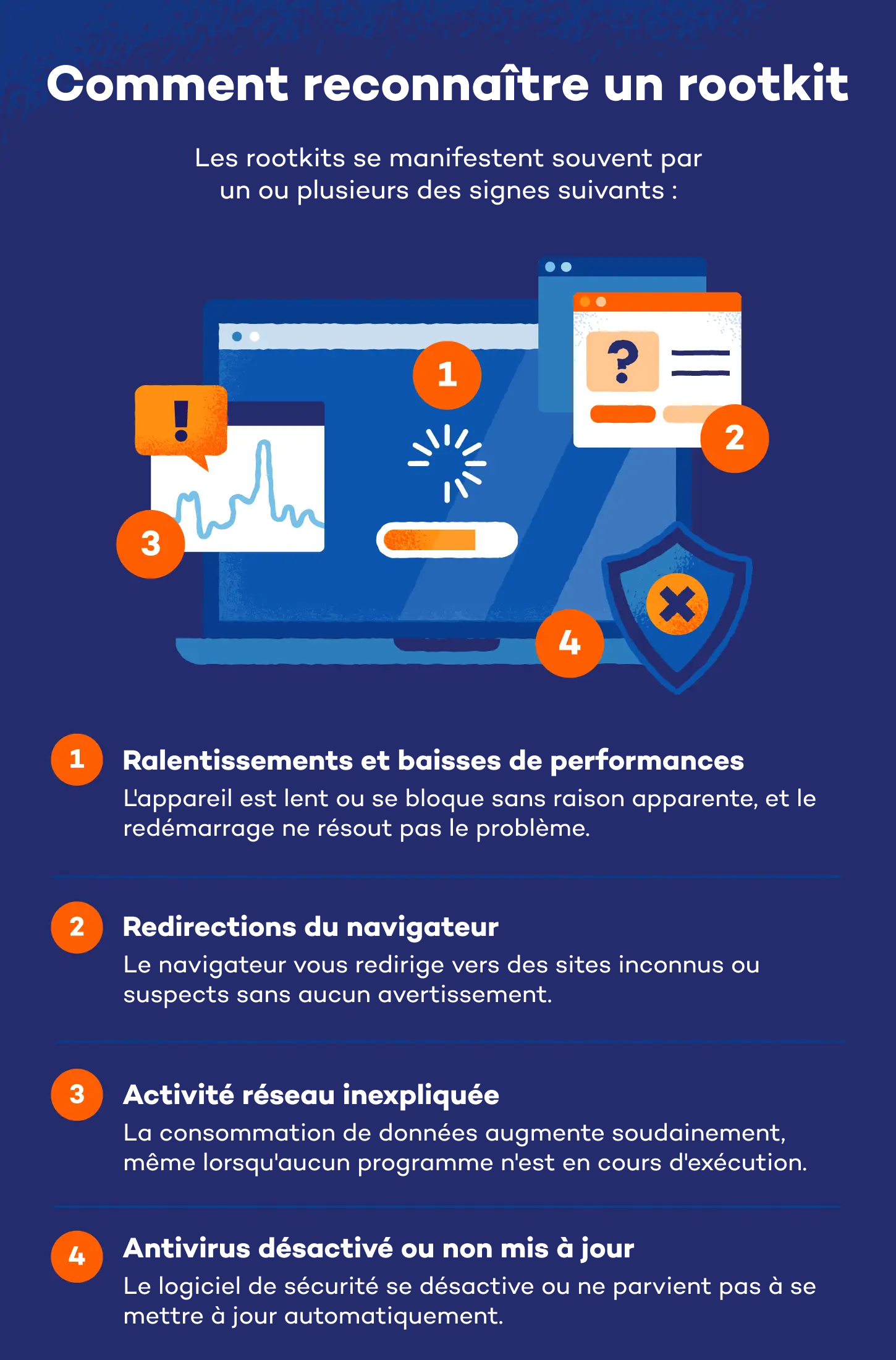
Les rootkits sont conçus pour échapper à la détection, les signaux d’alerte évidents sont donc rares. Les infections se manifestent plutôt par des problèmes de performance qui s’aggravent lentement avec le temps. Si plusieurs de ces signes apparaissent ensemble, il est utile de lancer un scanner de rootkit pour investiguer.

Comment scanner pour détecter un rootkit
Si vous avez repéré un ou plusieurs de ces symptômes, l’étape suivante est la détection active. Les outils de sécurité standards ne suffisent souvent pas, c’est pourquoi deux méthodes s’avèrent généralement les plus efficaces pour les particuliers.
Utiliser un scanner de rootkit
Les scans antivirus classiques opèrent au niveau des fichiers, mais les rootkits agissent en dessous de cette couche, c’est pourquoi un scanner dédié est indispensable en cas de suspicion d’infection.
Lors de l’évaluation de vos options, recherchez des outils capables de scanner la mémoire, les entrées du registre, les secteurs de démarrage et les fichiers système, plutôt que de se limiter aux processus de surface. La détection comportementale et des mises à jour régulières des définitions sont les autres fonctionnalités clés à privilégier.
Scan au démarrage (boot-time scanning)
Le scan au démarrage effectue une vérification complète du système avant le chargement du système d’exploitation, ce qui empêche un rootkit actif de se dissimuler pendant le processus. Comme la plupart des rootkits s’activent en même temps que l’OS, cette étape plus précoce offre aux logiciels de sécurité une vue plus claire et non entravée du système.
Les solutions de Panda Security incluent des fonctionnalités de scan au démarrage, ce qui facilite la détection de menaces qui échapperaient autrement à une détection standard. Pour les infections persistantes ou difficiles à supprimer, c’est l’une des méthodes les plus fiables à la disposition des particuliers.
Suppression d’un rootkit sur Android
Les rootkits mobiles existent bel et bien, et Android est la plateforme la plus fréquemment ciblée. Des symptômes comme une décharge inhabituelle de la batterie, une consommation de données inattendue et des applications se comportant de façon anormale sont tous des signaux d’alerte courants. Pour trouver le meilleur outil de suppression de rootkit pour Android, commencez par une application de sécurité mobile réputée offrant un scan système approfondi.
Quelques points supplémentaires à considérer :
- Évitez le sideloading d’applications en dehors du Google Play Store, d’où proviennent la plupart des rootkits mobiles
- Lancez un scan complet avec une application de sécurité mobile de confiance avant toute tentative de suppression manuelle
- Effectuez une réinitialisation d’usine si la suppression échoue, mais sauvegardez d’abord les données essentielles et évitez de restaurer une sauvegarde effectuée après le début de l’infection
Quand réinitialiser et réinstaller votre système d’exploitation
La plupart des rootkits peuvent être supprimés avec les bons outils, mais les bootkits et les rootkits firmware peuvent survivre à une réinstallation complète de l’OS. Si votre appareil continue de montrer des signes d’infection après plusieurs scans. Ou si les outils de suppression sont bloqués à répétition, une réinitialisation complète est probablement la voie la plus sûre.
Avant de réinitialiser, sauvegardez vos fichiers essentiels sur un disque externe ou un stockage cloud. Mais évitez de sauvegarder les fichiers exécutables ou les applications installées susceptibles de porter l’infection. Une réinstallation propre de l’OS vous garantit le nouveau départ le plus fiable.
Meilleurs outils de suppression de rootkits
Choisir un outil de suppression de rootkit dépend de si vous avez besoin d’une solution rapide ou d’une protection durable. Si vous êtes confronté à une infection active, un scanner autonome peut aider, mais une suite de sécurité complète reste le meilleur choix sur le long terme.
Voici un aperçu des meilleures options d’outils de suppression de rootkit disponibles pour les particuliers :
| Outil | Type | Fonctionnalités clés | Idéal pour |
|---|---|---|---|
| Panda Security | Suite complète | Protection en temps réel, scan au démarrage, analyse comportementale | Une protection complète et continue |
| Bitdefender Rootkit Remover | Autonome | Cible les familles de rootkits connues, léger | Une suppression rapide et ciblée |
| Sophos Virus Removal Tool | Autonome | Gratuit, activement maintenu, scan système approfondi | Une suppression ponctuelle |
| Malwarebytes | Suite complète | Scan approfondi, détection de rootkits et protection en temps réel | Une couverture large contre les malwares |
| McAfee Rootkit Remover | Autonome | Scan rapide, gratuit | Une suppression ponctuelle |
Comment protéger votre appareil des rootkits
Prévenir une infection par rootkit est bien plus simple que d’en supprimer une. La plupart des attaques réussies exploitent des vulnérabilités prévisibles comme des logiciels obsolètes, des téléchargements imprudents et des failles dans la protection en temps réel. Autant d’éléments évitables avec les bonnes habitudes et les bons outils.
Les mesures préventives les plus efficaces incluent :
- Maintenez votre OS et vos applications à jour pour combler les vulnérabilités connues que les rootkits exploitent couramment
- Utilisez un antivirus fiable avec protection en temps réel comme Panda Security, qui surveille en continu votre système à la recherche d’activités suspectes avant que les menaces ne s’installent
- Évitez les pièces jointes suspectes et les téléchargements provenant de sources que vous ne reconnaissez pas ou n’attendiez pas
- Activez un firewall pour bloquer les connexions non autorisées et limiter l’exposition aux attaques réseau
- Ne cliquez pas sur des liens inconnus dans les emails, SMS ou sur des sites web peu familiers
Protégez vos appareils des malwares avec Panda Security
Une détection précoce et les bons outils font toute la différence entre une menace maîtrisée et des mois de dégâts passés inaperçus. Avec les bonnes habitudes de sécurité en place, la plupart des infections sont entièrement évitables.
Panda Dome offre aux particuliers une protection en temps réel, un scan au démarrage et une détection avancée des menaces. Et c’est gratuit pour démarrer.
FAQ
Est-il possible de se débarrasser d’un rootkit ?
Oui, dans la plupart des cas, les rootkits peuvent être supprimés à l’aide d’outils dédiés ou en réinstallant le système d’exploitation. La bonne approche dépend du type : les infections en mode utilisateur sont généralement simples à traiter, tandis que les bootkits ou les rootkits firmware nécessitent souvent une réinitialisation complète du système.
Quel est le meilleur outil de suppression de rootkit ?
Le meilleur outil de suppression de rootkit combine protection en temps réel et scan système approfondi, ce qui donne l’avantage à une suite complète comme Panda Dome par rapport aux options autonomes. Bitdefender Rootkit Remover et Malwarebytes constituent un bon choix pour des scans ciblés, mais aucun des deux n’offre le même niveau de couverture continue. Pour la détection la plus complète, privilégiez un outil incluant le scan au démarrage.
Comment savoir si j’ai un rootkit ?
Comme les rootkits sont conçus pour se cacher, la méthode la plus fiable pour le savoir est de lancer un scanner de rootkit dédié. Cela dit, quelques signes avant-coureurs courants méritent d’être surveillés :
- Des performances poussives sans cause apparente
- Un logiciel antivirus désactivé ou empêché de se mettre à jour
- Des redirections du navigateur vers des sites web inconnus
- Une activité réseau inexpliquée ou une consommation de données élevée
Quel antivirus peut détecter les rootkits ?
Tous les antivirus ne sont pas aussi efficaces pour détecter les rootkits. La suite antivirus de Panda Security utilise l’analyse comportementale. Et le scan système approfondi pour repérer les rootkits qui échappent aux outils traditionnels basés sur les signatures. D’autres options réputées offrant une détection des rootkits incluent Bitdefender et Malwarebytes.
En quoi les rootkits diffèrent-ils des autres malwares ?
Contrairement aux virus ou spywares classiques, les rootkits sont spécifiquement conçus pour se dissimuler, ainsi que d’autres logiciels malveillants, à un niveau système profond. Plutôt que de causer des dégâts immédiats et visibles, leur fonction première est de rester cachés tout en permettant un accès persistant à l’attaquant.
Un rootkit peut-il survivre à une réinitialisation d’usine ?
La plupart des rootkits peuvent être éliminés par une réinstallation complète de l’OS, mais les rootkits firmware qui vivent dans le BIOS ou le matériel d’un appareil peuvent survivre même à une réinitialisation d’usine. Dans ces cas rares, un reflashage du BIOS ou un remplacement matériel peut être nécessaire.
Que faire après avoir supprimé un rootkit ?
Après la suppression d’un rootkit, changez tous vos mots de passe et vérifiez vos comptes pour tout signe d’accès non autorisé. Poursuivez avec un scan antivirus complet pour détecter les menaces restantes et assurez-vous que votre OS et vos logiciels sont entièrement à jour. Activer la protection en temps réel pour la suite est l’un des moyens les plus efficaces de prévenir une réinfection.