


– Sur Windows, recherchez « À propos de votre PC » et consultez la ligne RAM installée.
– Sur Mac, ouvrez le Moniteur d’activité et regardez l’onglet Mémoire.
– Sur Android, allez dans À propos du téléphone dans les Paramètres.
– Sur iPhone, recherchez la quantité de RAM de votre modèle sur la page Caractéristiques techniques d’Apple.
Déterminer la quantité de RAM dont vous disposez peut vous aider à comprendre pourquoi votre appareil semble rapide un jour et lent le lendemain.
La mémoire vive (RAM, pour random access memory) est la mémoire à court terme de votre téléphone ou de votre ordinateur. Lorsqu’elle vient à manquer, les applications ralentissent, les pages se figent et les tâches simples prennent plus de temps que prévu.
Découvrez comment vérifier la RAM sur Mac, PC Windows et téléphones afin de repérer les ralentissements à temps et de maintenir votre appareil au niveau de performance attendu. Vous apprendrez également quelle quantité de mémoire un ordinateur portable devrait avoir, pour choisir le bon appareil sans avoir à deviner.
Qu’est-ce que la RAM ?
La RAM est la partie de votre appareil qui stocke les informations dont votre ordinateur ou votre téléphone a besoin immédiatement. Il s’agit d’une mémoire temporaire qui permet aux applications de fonctionner de manière fluide, d’ouvrir les fichiers plus rapidement et d’accélérer l’exécution des tâches du quotidien.
Beaucoup de personnes confondent la RAM avec d’autres types de stockage, comme :
- La mémoire en lecture seule (ROM), qui est intégrée et ne change pas. Elle contient les instructions essentielles du système.
- Le disque dur ou le disque SSD (solid-state drive), qui correspond au stockage à long terme où restent vos photos, applications et téléchargements même lorsque l’appareil est éteint.
La RAM, en revanche, est vidée à chaque redémarrage de l’appareil.
Vous pouvez également rencontrer des termes comme :
- Double Data Rate 4 (DDR4) ou Double Data Rate 5 (DDR5) : ce sont des types de RAM courants dans les PC et les ordinateurs portables. Des numéros plus élevés indiquent généralement une mémoire plus rapide et plus efficace.
- Low-Power Double Data Rate (LPDDR) : désigne la RAM utilisée dans les téléphones, les tablettes et de nombreux Mac récents. Elle est rapide et consomme moins d’énergie.
- Mémoire unifiée (Unified memory) : il s’agit de la RAM intégrée sur la même puce que le processeur dans les appareils Apple équipés de puces Apple silicon, ce qui permet aux applications d’accéder plus rapidement aux ressources nécessaires.
Lorsque la RAM est saturée, votre appareil commence à emprunter de l’espace sur le disque. Sous Windows, cela s’appelle le fichier d’échange (paging file). Sur Mac, on parle de mémoire virtuelle. Ce mécanisme permet au système de continuer à fonctionner, mais il est plus lent que la RAM réelle, ce qui peut entraîner des saccades ou des temps de chargement plus longs pour les applications.
De quelle quantité de RAM ai-je besoin ?
La quantité de RAM nécessaire dépend de ce que vous faites au quotidien. Les tâches simples en demandent peu, tandis que les jeux, les outils de création et les applications lourdes en nécessitent davantage.
Voici un aperçu rapide des besoins en RAM :
- 4 Go de RAM : suffisant pour une utilisation très basique comme les e-mails, la navigation légère et les documents simples. Courant sur les appareils plus anciens, ce volume peut sembler lent avec des applications modernes.
- 8 Go de RAM : un bon choix pour un usage quotidien, incluant navigation web, streaming, travaux scolaires et multitâche occasionnel. 8 Go couvrent confortablement les besoins courants.
- 16 Go de RAM : idéal pour les joueurs, les télétravailleurs et les personnes qui passent souvent d’une application à l’autre. 16 Go assurent une expérience fluide sous charge plus importante.
- 32 Go de RAM : utile pour le montage vidéo, le design, les grands tableaux de données et les outils créatifs exigeants. 32 Go conviennent parfaitement aux utilisateurs avancés.
- 64 Go de RAM : adapté à la création de contenu lourde, aux projets volumineux et aux flux de travail avancés nécessitant beaucoup de mémoire simultanément. 64 Go sont idéaux pour les studios professionnels et les multitâches intensifs.
- 128 Go de RAM ou plus : généralement réservés aux stations de travail haut de gamme et aux serveurs. Ce niveau de mémoire est destiné aux travaux scientifiques, au rendu 3D complexe, aux ensembles de données massifs et à l’exécution simultanée de plusieurs machines virtuelles.
| Quantité de RAM | Idéal pour | Appareils typiques |
|---|---|---|
| 4 GO | Tâches basiques | Ordinateurs portables anciens et téléphones d’entrée de gamme |
| 8 GO | Utilisateurs quotidiens | La plupart des téléphones, tablettes et ordinateurs portables milieu de gamme |
| 16 GO | Gamers et télétravailleurs | Ordinateurs portables gaming, tablettes haut de gamme et smartphones premium |
| 32 GO | Créateurs et professionnels | Ordinateurs portables et PC de bureau haute performance |
| 64 GO | Utilisateurs avancés | PC de bureau haut de gamme et machines créatives professionnelles |
| 126 Go ou plus | Stations de travail et serveurs | Stations de travail professionnelles |
Comment vérifier l’utilisation de la RAM sur Mac

Si vous avez simplement besoin de savoir quelle quantité de RAM possède votre Mac ou iMac, cliquez sur l’icône Apple en haut à droite de l’écran et sélectionnez À propos de ce Mac. Une fenêtre s’ouvrira avec les détails de la capacité de RAM de votre système (indiquée à côté de Mémoire).
Mais si vous souhaitez plus de détails, par exemple quelles applications utilisent le plus de mémoire, vous devrez utiliser le Moniteur d’activité. Il est intégré à macOS et offre une vue claire de ce qui consomme votre RAM. C’est aussi un outil pratique lorsque vous apprenez à vérifier les caractéristiques d’un ordinateur portable de manière générale.
Étapes pour libérer de la RAM
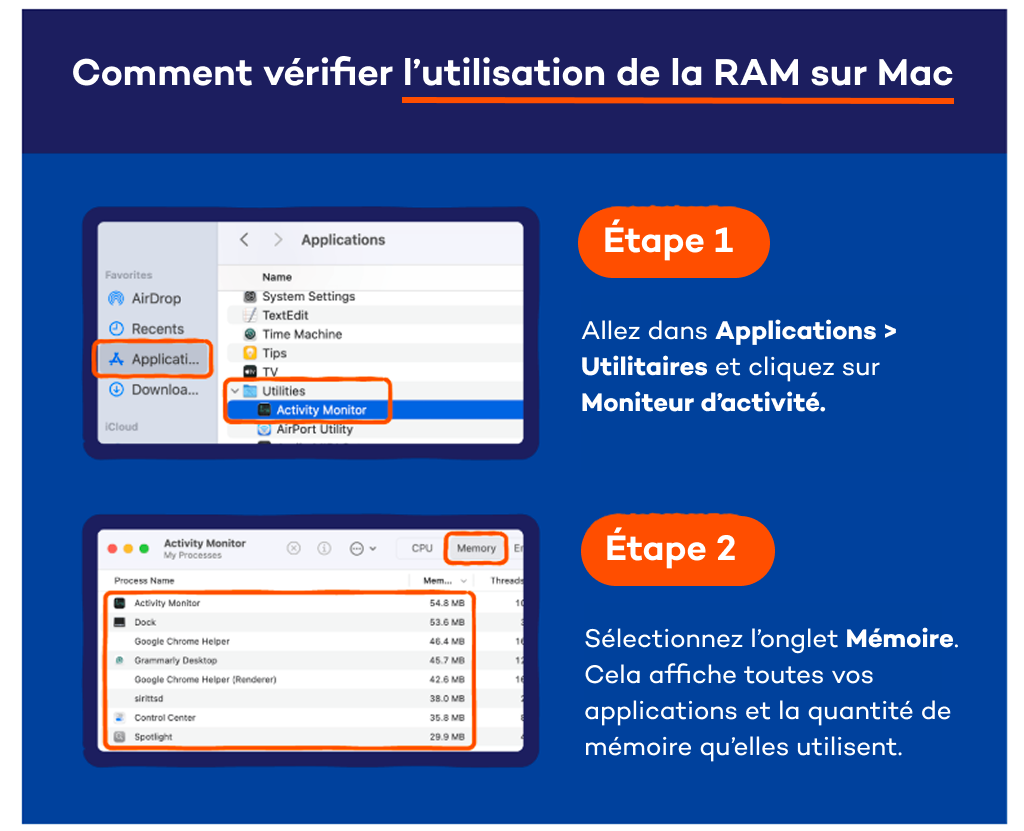
- Allez dans Applications > Utilitaires et cliquez sur Moniteur d’activité.
- Sélectionnez l’onglet Mémoire. Celui-ci affiche toutes vos applications et la quantité de mémoire qu’elles utilisent.
- En bas de l’onglet Mémoire, vous trouverez des informations détaillées sur :
- Mémoire physique : indique la quantité totale de RAM installée sur votre Mac.
- Mémoire utilisée : indique la quantité de RAM actuellement utilisée.
- Mémoire des apps : indique la quantité de RAM utilisée par les applications ouvertes.
- Mémoire câblée : indique la quantité de mémoire dont macOS a besoin pour fonctionner. Elle ne peut pas être déplacée ni réutilisée par d’autres applications.
- Mémoire compressée : indique la quantité de RAM que macOS a compressée afin de libérer de l’espace pour les applications actives.
- Fichiers mis en cache : indique les fichiers stockés dans la RAM inutilisée pour permettre aux applications de se rouvrir plus rapidement. macOS remplace ces fichiers lorsque davantage de mémoire est nécessaire.
- Espace d’échange utilisé : indique la quantité d’espace disque utilisée comme mémoire de secours lorsque la RAM est saturée. Cela fonctionne, mais c’est plus lent que la RAM réelle.
- Pression mémoire : affiche un graphique coloré qui reflète la charge de travail de la RAM. Le vert signifie que votre Mac fonctionne normalement, tandis que le jaune ou le rouge indique qu’il est en difficulté.
Vous pouvez également faire défiler les détails des applications pour repérer celles qui ralentissent éventuellement le système.
Les étapes que nous avons décrites s’appliquent à macOS Sequoia version 15.6.1. Si vous utilisez une autre version, l’intitulé de certaines étapes peut être légèrement différent. Vous pouvez consulter le guide d’utilisation du Moniteur d’activité d’Apple pour connaître les étapes exactes correspondant à votre version.
Comment vérifier la RAM sur Windows 10 ou 11
De nombreuses personnes vérifient la RAM sur Windows lorsqu’elles cherchent à accélérer un PC lent ou à vider le cache. Windows propose plusieurs méthodes simples pour voir quelle quantité de RAM vous avez. Les étapes peuvent varier légèrement selon votre version, mais elles sont toutes rapides à suivre.
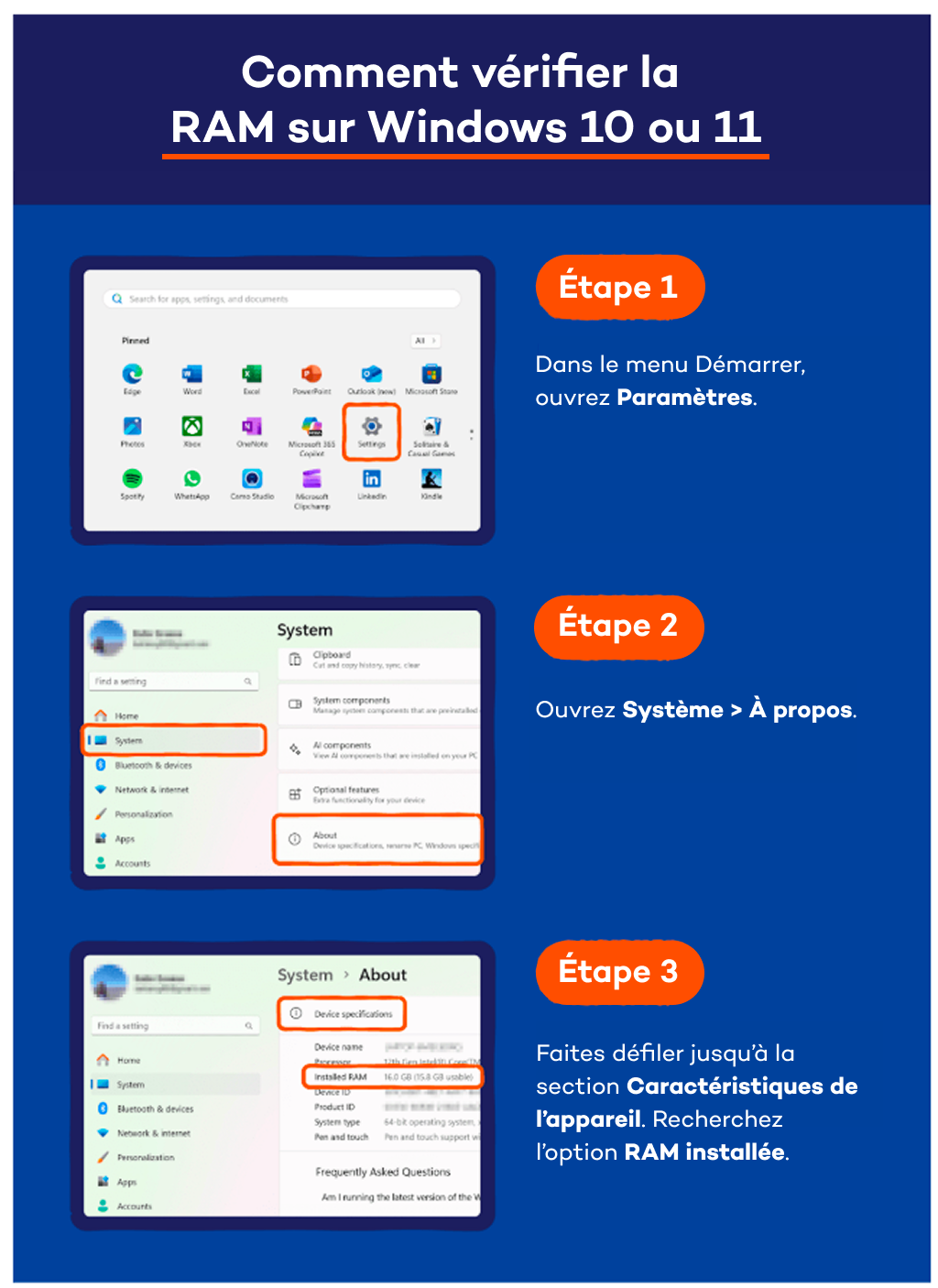

Sous Windows 11, vous pouvez consulter les informations sur votre RAM dans les paramètres système. Voici comment y accéder :
- Ouvrez Paramètres > Système > À propos.
- Faites défiler jusqu’à la section Caractéristiques de l’appareil.
- Recherchez la ligne RAM installée sous Caractéristiques de l’appareil.
Sous Windows 10, les informations sur la mémoire se trouvent au même endroit que sur Windows 11. Vous pouvez donc suivre exactement les mêmes étapes pour connaître la quantité de RAM de votre PC sous Windows 10.
Comment vérifier la RAM sur votre téléphone
Les téléphones n’affichent pas les informations de mémoire au même endroit que les ordinateurs, mais vous pouvez tout de même les trouver en quelques gestes. Connaître la quantité de RAM de votre téléphone est également utile lorsque vous apprenez à tester la RAM ou que vous essayez de supprimer des malwares ou des applications préinstallées susceptibles de ralentir l’appareil.
Trouver la RAM sur les téléphones Android
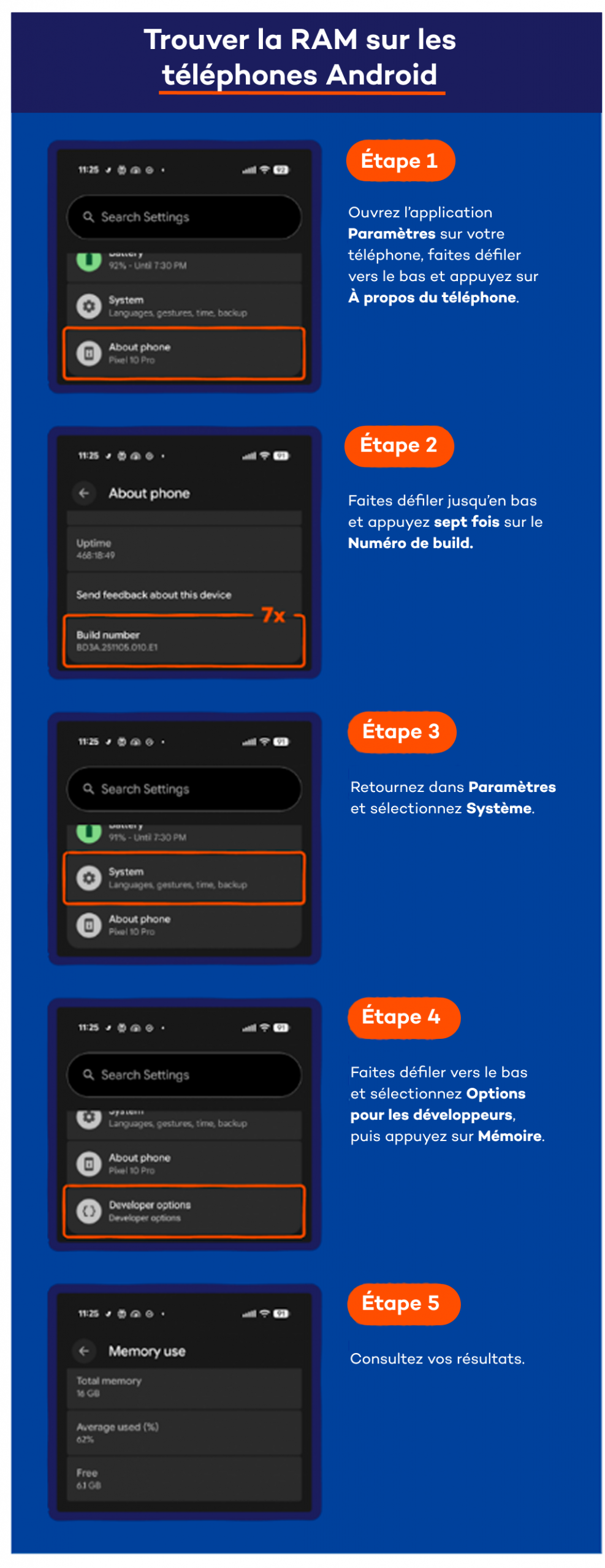

La plupart des téléphones Android affichent les informations sur la RAM dans les paramètres de l’appareil. Voici une méthode simple pour les consulter :
- Ouvrez l’application Paramètres sur votre téléphone.
- Faites défiler vers le bas et appuyez sur À propos du téléphone.
- Faites défiler jusqu’en bas et appuyez sept fois sur le Numéro de build.
- Revenez dans Paramètres et sélectionnez Système.
- Faites défiler vers le bas et sélectionnez Options pour les développeurs.
- Sélectionnez Mémoire et consultez les résultats.
Trouver la RAM sur les iPhones


Apple n’indique pas la quantité de RAM directement dans l’application Réglages, mais vous pouvez tout de même la trouver facilement :
- Notez le nom du modèle de votre iPhone.
- Si vous l’avez oublié, allez dans Réglages > Général > À propos et recherchez le nom de votre appareil (par exemple, iPhone 16 Plus).
- Tapez iPhone 16 Plus RAM caractéristiques techniques dans Google ou rendez-vous sur la page officielle Caractéristiques techniques d’Apple.
- Sur la page Caractéristiques techniques de votre modèle, Apple liste tous les détails matériels, notamment les options de stockage, l’appareil photo et le processeur.
Si Apple n’indique pas la RAM sur sa page Caractéristiques techniques, vous pouvez consulter des sites comme GSMArena, MacRumors et AppleInsider, qui publient des quantités de RAM vérifiées pour chaque génération d’iPhone.
Comment mettre à niveau la RAM
Mettre à niveau ou optimiser la mémoire peut rendre votre appareil plus rapide et plus réactif. Quelques ajustements simples peuvent libérer de la RAM, améliorer les performances et même aider à augmenter la vitesse d’envoi lors des tâches en ligne quotidiennes.
Étapes pour libérer de la RAM :
- Installer de la mémoire supplémentaire : c’est la méthode la plus directe pour gagner en vitesse et elle fonctionne sur de nombreux PC portables et ordinateurs de bureau sous Windows. En revanche, certains appareils — comme les Mac récents — ne permettent pas de mise à niveau.
- Fermer les applications en arrière-plan : fermer les applications inutilisées libère rapidement de la RAM et permet aux programmes actifs de fonctionner sans ralentissement.
- Effectuer un test de vitesse de la RAM : tester votre mémoire à l’aide d’outils comme MemTest86 permet d’identifier des barrettes lentes ou défectueuses. C’est un moyen simple de vérifier si la RAM limite les performances de votre appareil.
- Nettoyer les programmes de démarrage : supprimer les applications lourdes de la liste de démarrage peut améliorer immédiatement les performances de votre PC. Le système démarre plus vite, car moins de programmes se disputent la mémoire au lancement.
- Utiliser les paramètres de mémoire virtuelle : vous pouvez autoriser le système à utiliser de l’espace disque en ajustant les paramètres de mémoire virtuelle (fichier d’échange). Sous Windows, ouvrez les Paramètres système, recherchez Options de performances et augmentez la taille du fichier d’échange. C’est plus lent que la RAM réelle, mais utile lorsque la mémoire vient à manquer.
- Analyser la présence de malwares : les applications malveillantes consomment discrètement de la mémoire et ralentissent le réseau, ce qui peut même affecter la vitesse d’envoi lors des activités en ligne. Une analyse rapide permet d’éliminer ces menaces cachées.
- Vérifier la compatibilité avant une mise à niveau : consultez les caractéristiques de votre système, y compris la quantité de RAM installée, avant d’acheter de la nouvelle mémoire. Cela évite d’acheter des composants incompatibles ou inutilisables.
Voici quelques options de mise à niveau de la RAM selon le type d’appareil :
| Type d’appareil | Mise à niveau possible ? | Éléments pouvant être mis à niveau | Remarques |
|---|---|---|---|
| PC de bureau Windows | Oui | Barrettes de RAM ou disques de stockage | Appareil le plus facile à mettre à niveau — la plupart des tours disposent d’emplacements libres pour ajouter de la mémoire |
| Ordinateur portable Windows | Parfois | Barrettes de RAM (si non soudées) | De nombreux modèles d’entrée et de milieu de gamme permettent la mise à niveau de la RAM, mais certains ordinateurs portables fins ne le permettent pas |
| MacBook et iMac Intel plus anciens | Limité | RAM (certains modèles uniquement) | Certains anciens Mac disposent de mémoire amovible, mais ce n’est pas le cas des modèles récents |
| Mac Apple silicon (M1/M2/M3/M4) | Non | Aucun composant lié à la RAM | La mémoire est intégrée à la puce et ne peut pas être modifiée après l’achat |
| Chromebooks | Rarement | Stockage uniquement | La plupart des modèles ont une RAM soudée, ce qui rend les mises à niveau généralement impossibles |
| Téléphones Android | Non | N/A | La RAM est intégrée et fixée en usine |
| iPhone | Non | N/A | Tous les modèles d’iPhone disposent d’une RAM non évolutive |
Une faible quantité de RAM est-elle la seule cause des ralentissements ?
Une RAM insuffisante peut clairement provoquer des ralentissements, mais ce n’est pas le seul facteur qui affecte les performances de votre appareil. De nombreux problèmes courants du quotidien peuvent les dégrader, même lorsque la mémoire est suffisante.
Voici les causes les plus fréquentes :
- Trop d’applications en arrière-plan : des programmes supplémentaires qui tournent discrètement consomment des ressources système. Avec le temps, votre appareil devient plus lourd et moins réactif.
- Malwares ou logiciels indésirables : l’activité cachée d’applications malveillantes peut submerger le système, provoquant des blocages soudains, des chargements lents et des pop-ups inattendus.
- Navigateur surchargé : des dizaines d’onglets ouverts peuvent dépasser les capacités de l’appareil. Les navigateurs sont gourmands en mémoire et ralentissent le reste du système lorsqu’ils sont saturés.
- Espace de stockage insuffisant : lorsque le disque est presque plein, l’appareil peine à gérer les fichiers temporaires et à fonctionner efficacement, ce qui entraîne des temps de chargement plus longs et des performances irrégulières.
- Logiciels ou système d’exploitation obsolètes : les anciennes versions ne sont pas optimisées pour les applications récentes. Les mises à jour corrigent souvent des bugs et améliorent la vitesse. Les ignorer peut donc ralentir l’appareil.
- Matériel vieillissant ou défaillant : des composants comme les disques durs ou les batteries s’usent avec le temps. Même avec une RAM correcte, le système peut devenir lent.
- Accumulation de poussière et surchauffe : la chaleur oblige l’appareil à réduire ses performances pour se protéger. Les ventilateurs et aérations obstrués aggravent encore ces ralentissements.
Solutions rapides pour accélérer votre appareil
Quelques ajustements simples peuvent rendre votre système plus fluide, sans mise à niveau matérielle :
- Redémarrez votre appareil : un redémarrage rapide supprime les processus bloqués et libère la mémoire temporaire.
- Fermez les applications et onglets inutilisés : réduire l’encombrement allège la charge du système et améliore la réactivité.
- Lancez une analyse anti-malware : supprimer les menaces cachées peut immédiatement améliorer la vitesse et la stabilité.
- Supprimez les fichiers anciens et libérez de l’espace : un stockage disponible aide l’appareil à gérer les données temporaires plus efficacement.
- Mettez à jour vos logiciels : les versions récentes corrigent souvent les ralentissements et optimisent les performances.
- Nettoyez les ventilateurs et les aérations : une meilleure circulation de l’air évite la surchauffe et les ralentissements automatiques. Un simple dépoussiérage suffit souvent à maintenir de bonnes performances.
Optimisez votre RAM et vos performances avec Panda Security
Un appareil plus fluide ne nécessite pas toujours du nouveau matériel. Parfois, un simple nettoyage et un outil capable d’identifier les éléments inutiles suffisent.
Panda Cleanup aide votre appareil à retrouver de la légèreté en supprimant l’encombrement numérique qui s’accumule avec le temps. Il réduit l’activité en arrière-plan responsable des ralentissements et libère de l’espace réellement exploitable.
Avec moins de processus cachés en concurrence, votre ordinateur peut libérer de la RAM, démarrer plus rapidement et rester réactif toute la journée. Vous profitez ainsi d’un appareil plus rapide et plus fluide, sans fouiller dans les paramètres ou chercher des fichiers enfouis.
Essayez Panda Cleanup dès aujourd’hui et offrez un nouveau départ à votre appareil.
FAQ – De quelle quantité de RAM je dispose ?
Voici des réponses rapides aux questions les plus courantes sur la RAM.
À quoi ressemble une erreur de RAM ?
Lorsque la RAM commence à défaillir, l’appareil envoie des signaux d’alerte bien avant de cesser de fonctionner, comme :
- Des plantages ou redémarrages soudains
- Des applications qui se figent sans prévenir
- L’écran bleu de la mort sous Windows
- Des fichiers qui refusent de s’ouvrir ou deviennent corrompus
- Des ralentissements apparaissant sans raison apparente
- Des bips ou messages d’erreur aléatoires au démarrage
Une RAM défectueuse peut-elle être réparée ?
Une RAM défaillante peut parfois être corrigée ou contournée, selon la cause. Voici quelques actions possibles :
- Redémarrer l’appareil pour résoudre les problèmes temporaires de mémoire.
- Retirer la barrette de RAM et la réinstaller correctement (PC de bureau et certains ordinateurs portables uniquement).
- Lancer un outil de diagnostic de la mémoire pour confirmer le problème.
- Nettoyer la poussière des emplacements et connecteurs RAM.
- Remplacer la RAM si les tests montrent des erreurs répétées.
Ai-je besoin de 8 Go ou de 16 Go de RAM ?
La plupart des utilisateurs quotidiens se contentent de 8 Go, notamment pour la navigation web, le streaming, les études et le multitâche léger. Si vous jouez, gardez de nombreuses applications ouvertes ou utilisez des logiciels de création, 16 Go offrent plus de confort et une expérience plus fluide.
Comment vérifier la quantité de RAM dont je dispose ?
Sous Windows, tapez « À propos de votre PC » dans la barre de recherche et consultez la ligne RAM installée. Sur Mac, ouvrez le Moniteur d’activité et vérifiez l’onglet Mémoire. Sur smartphone, la mémoire est indiquée dans les paramètres de l’appareil (Android) ou sur la page des caractéristiques techniques du modèle (iPhone).

