


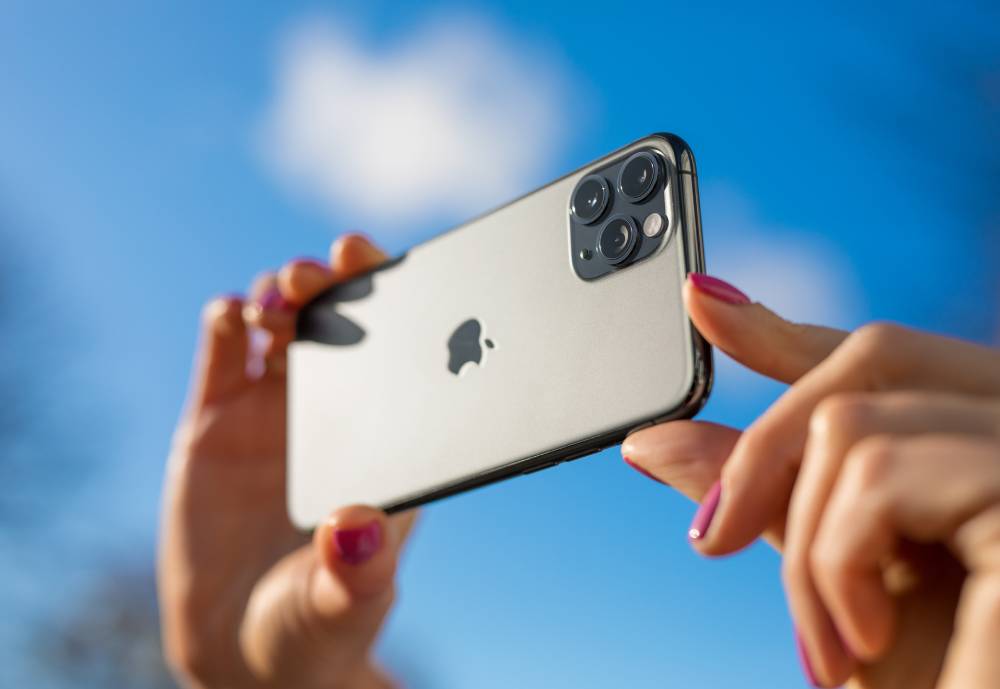
Las aplicaciones de streaming de vídeo, audio y las redes sociales son las principales responsables de un consumo excesivo de datos.
En este artículo:
- ¿Qué aplicaciones y servicios consumen más datos en tu iPhone?
- Cómo consultar el consumo de datos en tu iPhone
- 11 consejos para reducir el consumo de datos en el iPhone
Las tarifas de datos ilimitadas gozan de gran popularidad entre los operadores de telefonía móvil. Sin embargo, si superas los límites de datos —en realidad no son ilimitados— ocultos en el contrato, los proveedores de servicios pueden reducir la velocidad de tu conexión o cobrarte el consumo adicional, lo que después dificulta escuchar música en streaming o ver películas.
Esta guía te ayudará a mantener una velocidad alta, ya que repasa las aplicaciones que más datos consumen, explica cómo comprobar tu consumo y ofrece consejos para ahorrar datos.
¿Qué aplicaciones y servicios consumen más datos en tu iPhone?
Los mayores consumidores de datos son los servicios o aplicaciones que permiten ver vídeos en streaming, las de música en streaming ocupan un distante segundo lugar, mientras que las aplicaciones de sincronización de iCloud pueden consumir varios gigabytes (GB) de datos si tienes muchos datos que copiar.
- Reproducción de vídeo en streaming: entre 0,7 y 10 GB por hora (dependiendo de la calidad del vídeo).
- Redes sociales: entre 100 MB y 10 GB por hora (dependiendo de la reproducción de vídeo en streaming)
- Videollamadas: entre 500 MB y 2,4 GB aproximadamente por hora (dependiendo de la calidad del vídeo y del número de participantes)
- Reproducción de música en streaming: entre 24 KB y 1 GB aproximadamente por hora (dependiendo de la calidad del audio)
- Sincronización de iCloud: entre unos pocos MB y varios GB al día (dependiendo de la cantidad de datos que necesites sincronizar)
- Actualizaciones automáticas: entre 25 y 500 MB aproximadamente al día (dependiendo del número de aplicaciones que deban actualizarse)
- Actividad de las aplicaciones en segundo plano: entre 150 MB y 500 MB aproximadamente al mes.
Cómo consultar el consumo de datos en tu iPhone
Para saber cuántos datos estás consumiendo en el iPhone, ve a Ajustes > Datos móviles (o Datos de red) > y pulsa “Ordenar por consumo”. Allí podrás ver las estadísticas de consumo del periodo actual (normalmente, este mes). También puedes consultar el consumo del punto de acceso de tu iPhone buscando “Punto de acceso móvil” en la página de Datos móviles.
Puedes ver cuántos datos te quedan antes de superar tu límite en el mismo menú “Datos móviles”. Sin embargo, es posible que encuentres cifras de consumo más precisas en la aplicación o la página web de tu operador de telefonía móvil.
11 consejos para reducir el consumo de datos del iPhone
Puedes reducir el consumo de datos del iPhone utilizando una red Wi-Fi o ajustando la configuración del dispositivo o la de las aplicaciones que consumen muchos datos.
1. Utiliza automáticamente la red Wi-Fi de tu casa
La red Wi-Fi de tu casa te evita tener que depender de los datos móviles. Puedes activar automáticamente estas conexiones yendo a Ajustes, pulsando en Wi-Fi, seleccionando el icono “i” y activando la opción “Conexión automática”. Solo tienes que asegurarte antes de que tu router inalámbrico esté encendido.
Ten en cuenta que algunos proveedores de servicios de Internet (ISP) pueden aplicar límites de datos, ya sea cobrándote por el consumo adicional o reduciendo la velocidad de tu conexión. Ponte en contacto con tu proveedor o consulta su política de uso de datos en línea.
2. Reducir la calidad del vídeo en las aplicaciones de streaming
Reducir la calidad del vídeo en tus aplicaciones de streaming te permite ahorrar hasta 9 GB por hora. A continuación te explicamos cómo hacerlo en las distintas plataformas de streaming:
| Aplicación de streaming | Cómo reducir la calidad del vídeo |
|---|---|
| YouTube | Abre cualquier vídeo > icono de engranaje (arriba a la derecha) > Calidad > Ahorro de datos |
| Netflix | Pulsa el icono de tu perfil > Ajustes de la aplicación > Uso de datos móviles > Desactiva la opción “Automático” > selecciona “Ahorrar datos” |
| Hulu | Pulsa el icono de tu perfil > Ajustes > Uso de datos móviles > Ahorrar datos |
3. Activar el modo de bajo consumo de datos
Dependiendo de tu operador, es probable que el consumo de datos predeterminado de tu iPhone esté configurado al máximo por defecto. Al activar el “Modo de bajo consumo de datos”, se reduce el consumo pausando las actualizaciones automáticas, la sincronización de fotos de iCloud y los procesos en segundo plano hasta que te conectes a una red Wi-Fi. A continuación te explicamos cómo desactivarlo:
- Abre “Ajustes” y selecciona “Datos móviles”.
- Pulsa en “Opciones de datos móviles” y, a continuación, en “Modo de datos”.
- Selecciona “Modo de bajo consumo de datos”.
4. Desactiva la descarga de aplicaciones pesadas con datos móviles
De forma predeterminada, cuando se intenta descargar un archivo de gran tamaño en la App Store, aparece una advertencia si el usuario no está conectado a una red Wi-Fi. Si no te aparece esa advertencia, a continuación te explicamos cómo activarla:
- Abre “Ajustes”.
- Desplázate hacia abajo y pulsa “App Store”.
- En “Datos móviles”, selecciona “Descargas de aplicaciones”.
- Pulsa “Preguntar siempre” o “Preguntar si superan los 200 MB”.
5. Desactiva los datos en segundo plano
Muchas aplicaciones del iPhone actualizan constantemente los feeds, suben datos o comprueban si hay nuevos correos electrónicos. A continuación te explicamos cómo desactivar los datos en segundo plano para evitarlo:
- Abre “Ajustes” y pulsa en “General”,
- Selecciona “Actualización de aplicaciones en segundo plano” y vuelve a pulsar en el mismo texto,
- Selecciona “Wi-Fi” (para que solo se actualicen en redes inalámbricas) o “Desactivado”,
Si tus datos en segundo plano (u otros ajustes) se vuelven a activar solos, eso podría indicar que hay alguien manipulando tu móvil.
6. Realiza un análisis antivirus
Los picos repentinos en el consumo de datos podrían deberse a un virus oculto en tu iPhone. Por ejemplo, el spyware puede registrar las pulsaciones del teclado, las contraseñas e incluso las llamadas de tu teléfono, para luego enviar estos datos a los ciberdelincuentes.
El antivirus para iPhone de Panda Security te ayuda a proteger tus datos personales mediante una protección en tiempo real. Sus herramientas de detección de comportamiento ayudan a detectar los intentos de los archivos maliciosos de robar tus datos, protegiéndote contra el robo de identidad y el consumo excesivo de datos. Pruébalo gratis hoy mismo.
7. Elimina las aplicaciones que no necesites
Te recomendamos que revises tus aplicaciones para identificar aquellas que no utilizas mucho. Al eliminarlas, evitarás que consuman datos en segundo plano y, además, ahorrarás espacio en tu móvil. Para eliminar aplicaciones del iPhone, mantén pulsado el icono, selecciona y pulsa “Eliminar aplicación”.
8. Desactiva la función “Wi-Fi Assist”
Wi-Fi Assist cambia automáticamente de Wi-Fi a datos móviles cuando una red doméstica o pública es lenta. Además, utiliza tus datos móviles para comparar velocidades, incluso cuando estás conectado a redes locales. A continuación te explicamos cómo desactivarlo:
- Abre “Ajustes”.
- Pulsa en “Datos móviles”.
- Desplázate hasta la parte inferior y desactiva “Asistencia Wi-Fi”.
9. Conéctate a una red Wi-Fi pública con una VPN
Las redes Wi-Fi públicas pueden ser una forma estupenda de evitar las bajas velocidades de los dispositivos móviles cuando estás fuera de casa. Sin embargo, lo mejor es conectarse a estas redes a través de una red privada virtual (VPN), ya que pueden presentar riesgos. Por ejemplo, los ciberdelincuentes pueden instalar programas de interceptación de paquetes para capturar los datos en tránsito, incluida tu información confidencial. Para ello, puedes utilizar la VPN incluida en Panda Dome Free.
10. Desactiva la copia de seguridad de iCloud con datos móviles
Al desactivar la copia de seguridad de iCloud, se suspenden las copias de seguridad automáticas de los archivos hasta que tu iPhone se conecte a una red Wi-Fi. A continuación te explicamos cómo hacerlo:
- Abre “Ajustes” y pulsa en tu ID de Apple en la parte superior.
- Pulsa en “iCloud” y, a continuación, en “Copia de seguridad de iCloud”.
- Desactiva la opción “Copia de seguridad a través de la red móvil”.
11. Desactiva tu punto de acceso
Tu punto de acceso personal convierte tu móvil en un router Wi-Fi, lo que te permite utilizar tus datos móviles para conectarte a Internet desde un portátil. Si dejas el punto de acceso activado, tu plan de datos se agotará si tu portátil está descargando actualizaciones en segundo plano. A continuación te explicamos cómo desactivarlo:
- Abre “Ajustes”.
- Pulsa en “Punto de acceso personal”.
- Desactiva la opción “Permitir que otros se conecten”.
Protege tu iPhone mientras ahorras datos con Panda Security
Llevar un control exhaustivo de tus datos móviles te ayuda a disfrutar de una conexión rápida durante todo el mes. Con unos pocos cambios en la configuración y eliminando algunas aplicaciones, estarás en el buen camino. Pero si sigues notando que la conexión va lenta a pesar de estar dentro de tu límite de datos, puede ser que tengas malware.
Panda Dome Essential para iOS te ayuda a proteger tu iPhone contra el malware que roba (y utiliza) datos. Y lo hace gracias a una potente detección basada en el comportamiento que identifica el malware a partir de actividades sospechosas. Además, incluye una VPN que cifra tus datos para que los ciberdelincuentes que se esconden en las redes públicas no puedan robártelos.
Pruébalo gratis para proteger tu iPhone de malware que puede consumir grandes cantidades de datos.